Imagination Technologies 0056 Spread Spectrum Transceiver User Manual 102HE LINCOLN Oasis Flow

Imagination Technologies Ltd Spread Spectrum Transceiver 102HE LINCOLN Oasis Flow

User manual

Quickstart Guide Guide de démarrage rapide Guía de inicio rápido EnFrEsLINCOLN_OASIS_Flow_ML.indb   1 24/06/2010   11:20:58
2Getting started  3Using the controls  4About the icon bar  5Listening to FM radio  6Connecting to the internet  7Listening to internet radio  8Listening to other internet content  9The Lounge  10Streaming music from your computer  11Connecting an iPod or auxiliary device  13Safety instructions  15ContentsThis Quickstart will familiarizeyou with the basic controls and functions of your Oasis Flow.For in-depth functions, please refer to the Owner’s Manual at support.pure.com.LINCOLN_OASIS_Flow_ML.indb   2 24/06/2010   11:20:58
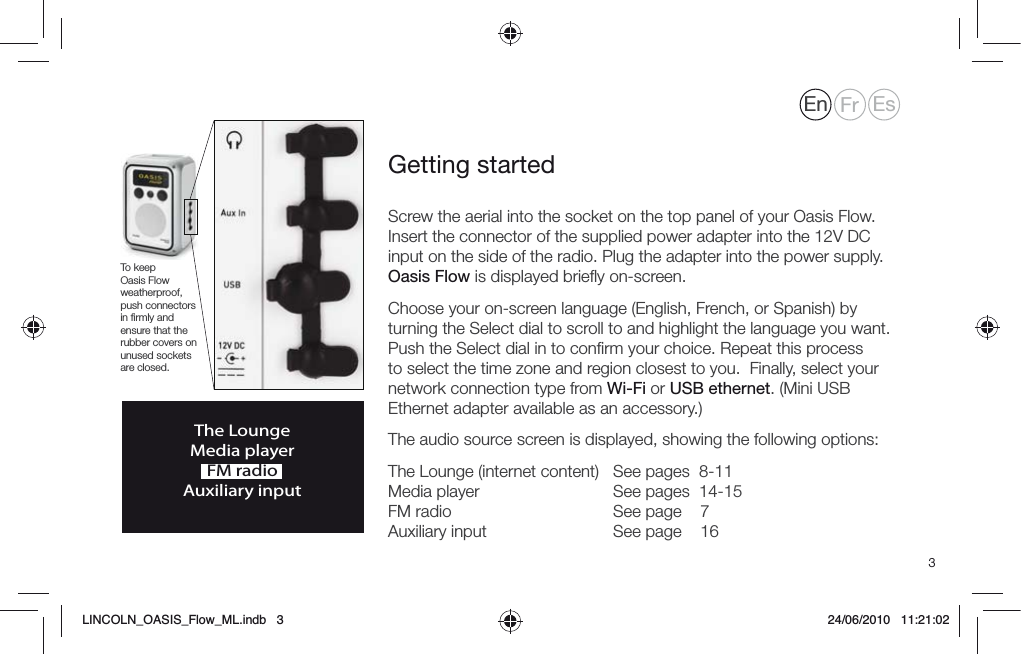
3Screw the aerial into the socket on the top panel of your Oasis Flow. Insert the connector of the supplied power adapter into the 12V DC input on the side of the radio. Plug the adapter into the power supply.Oasis Flow is displayed briefly on-screen.Choose your on-screen language (English, French, or Spanish) by turning the Select dial to scroll to and highlight the language you want. Push the Select dial in to confirm your choice. Repeat this process to select the time zone and region closest to you.  Finally, select your network connection type from Wi-Fi or USB ethernet. (Mini USB Ethernet adapter available as an accessory.)The audio source screen is displayed, showing the following options:The Lounge (internet content)  See pages  8-11 Media player     See pages  14-15 FM radio       See page    7 Auxiliary input     See page    16Getting startedThe LoungeMedia playerFM radioAuxiliary inputTo keep Oasis Flow weatherproof, push connectors in firmly and ensure that the rubber covers on unused sockets are closed.En Fr EsLINCOLN_OASIS_Flow_ML.indb   3 24/06/2010   11:21:02
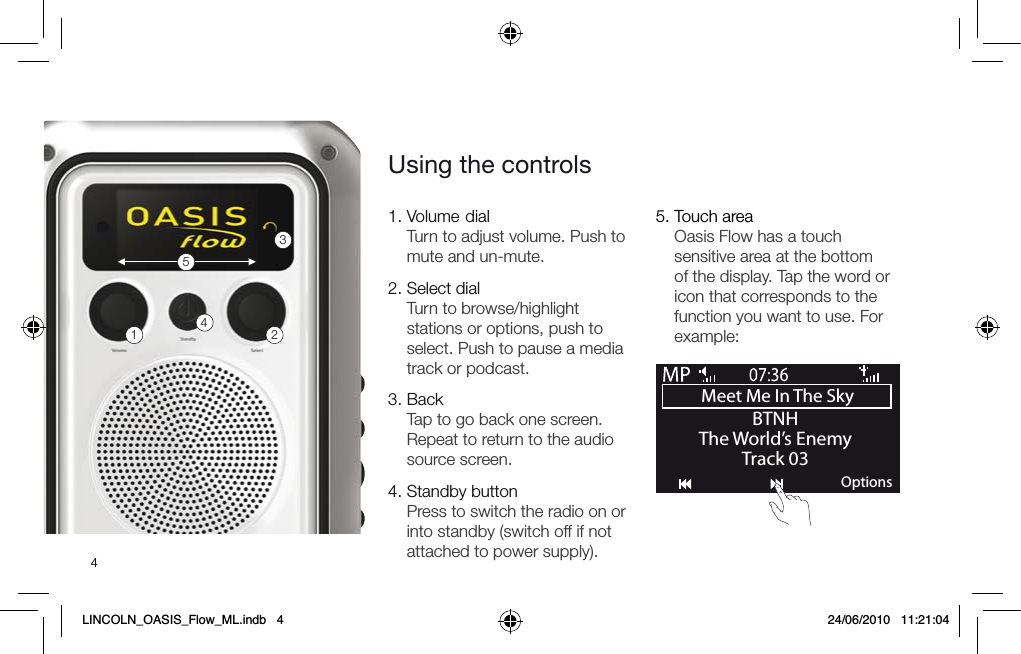
41.  Volume dial Turn to adjust volume. Push to mute and un-mute.2.  Select dial  Turn to browse/highlight stations or options, push to select. Push to pause a media track or podcast.3.  Back Tap to go back one screen. Repeat to return to the audio source screen.4.   Standby button Press to switch the radio on or into standby (switch off if not attached to power supply).Using the controls5.  Touch area Oasis Flow has a touch sensitive area at the bottom of the display. Tap the word or icon that corresponds to the function you want to use. For example:12345Meet Me In The Sky BTNHThe World’s EnemyTrack 03OptionsLINCOLN_OASIS_Flow_ML.indb   4 24/06/2010   11:21:04
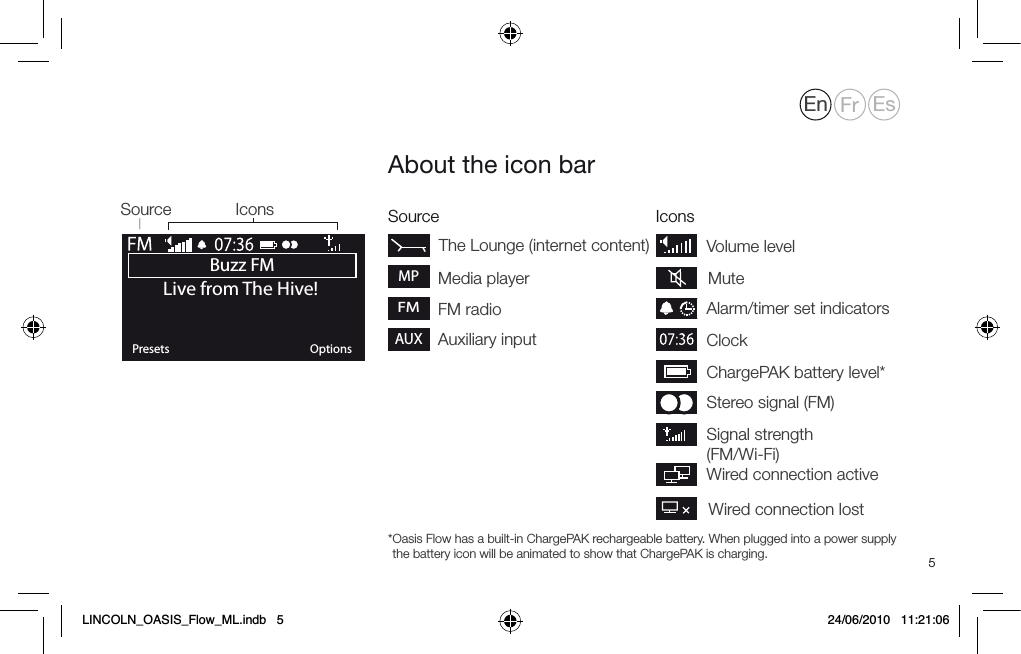
5FMSignal strength (FM/Wi-Fi)Stereo signal (FM) ChargePAK battery level*ClockAlarm/timer set indicatorsVolume levelAbout the icon barBuzz FMOKPresets OptionsLive from The Hive!The Lounge (internet content)FM radioMedia playerMPAuxiliary inputAUXSource IconsSource Icons* Oasis Flow has a built-in ChargePAK rechargeable battery. When plugged into a power supply the battery icon will be animated to show that ChargePAK is charging.MuteWired connection activeWired connection lostEn Fr EsLINCOLN_OASIS_Flow_ML.indb   5 24/06/2010   11:21:06
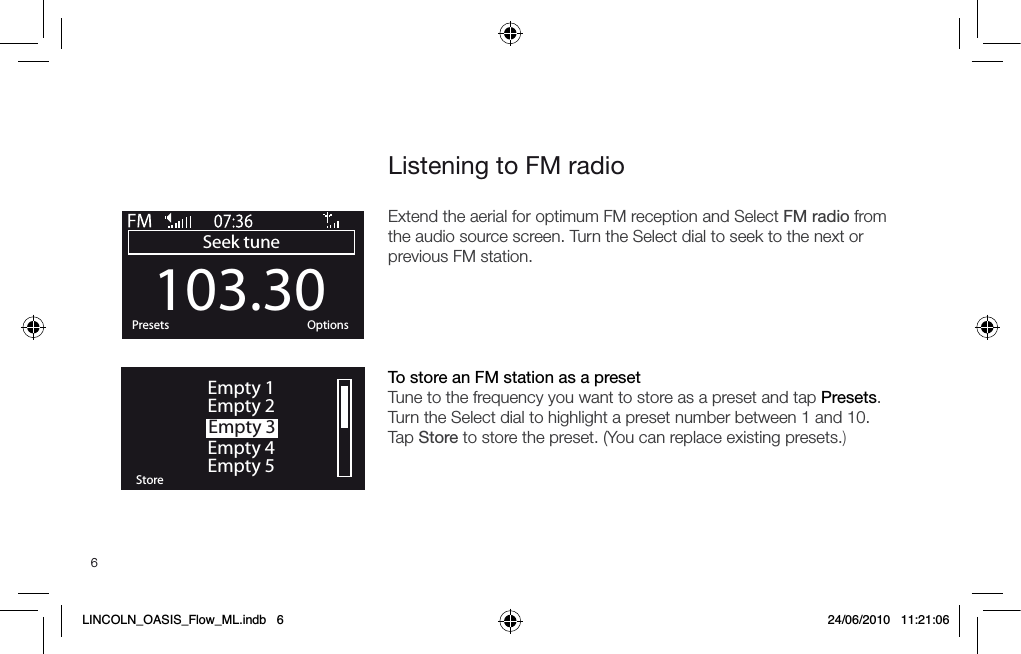
6Listening to FM radioExtend the aerial for optimum FM reception and Select FM radio from the audio source screen. Turn the Select dial to seek to the next or previous FM station.  To store an FM station as a preset Tune to the frequency you want to store as a preset and tap Presets. Turn the Select dial to highlight a preset number between 1 and 10. Tap Store to store the preset. (You can replace existing presets.) 103.30Seek tuneOKPresets OptionsOKStoreEmpty 1Empty 2Empty 3Empty 4Empty 5LINCOLN_OASIS_Flow_ML.indb   6 24/06/2010   11:21:06
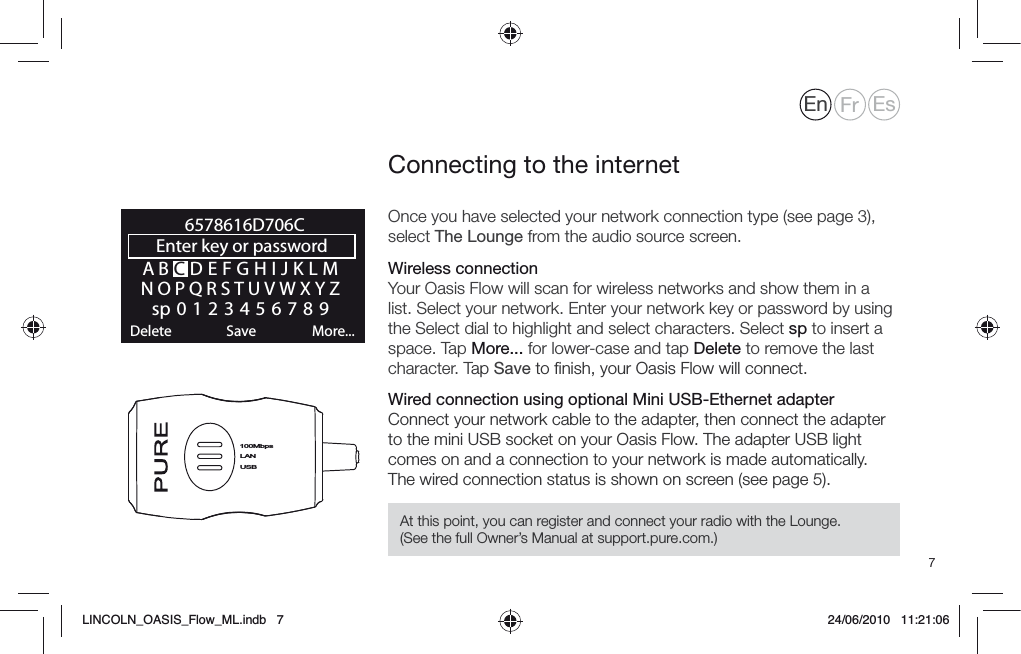
7Once you have selected your network connection type (see page 3), select The Lounge from the audio source screen. Wireless connection Your Oasis Flow will scan for wireless networks and show them in a list. Select your network. Enter your network key or password by using the Select dial to highlight and select characters. Select sp to insert a space. Tap More... for lower-case and tap Delete to remove the last character. Tap Save to finish, your Oasis Flow will connect.Wired connection using optional Mini USB-Ethernet adapter Connect your network cable to the adapter, then connect the adapter to the mini USB socket on your Oasis Flow. The adapter USB light comes on and a connection to your network is made automatically. The wired connection status is shown on screen (see page 5).Connecting to the internetLANUSB100MbpsABCDEFGHIJKLMNOPQRSTUVWXYZsp0123456789Enter key or password Delete Save More...6578616D706CEn Fr EsAt this point, you can register and connect your radio with the Lounge.  (See the full Owner’s Manual at support.pure.com.)LINCOLN_OASIS_Flow_ML.indb   7 24/06/2010   11:21:06
8Thousands of radio stations around the world also broadcast online. To listen, select The Lounge (internet content) from the audio source screen. Your Oasis Flow will tune to an available station. Turn the Select dial to enter the Lounge home screen. Select Stations to see a list of currently available internet stations. Use the Select dial to browse the list and push to tune in. You can add a station to your favorites by tapping Add ♥.Search for a stationTap Search when browsing the station list to search for stations by Name, Genre, Country, Language, Quality (reliability/bit rate), or any combination of these. Use the Select dial to set your options and tap Go to see the list of results.   My favourites♥StationsListen againPodcasts PURE soundsListening to internet radioClear all ClearGo LoungeName   [All]Genre   [Classical]Country [Netherlands]Language [Dutch]Quality [All]The Lounge home screenStation search screenLINCOLN_OASIS_Flow_ML.indb   8 24/06/2010   11:21:06
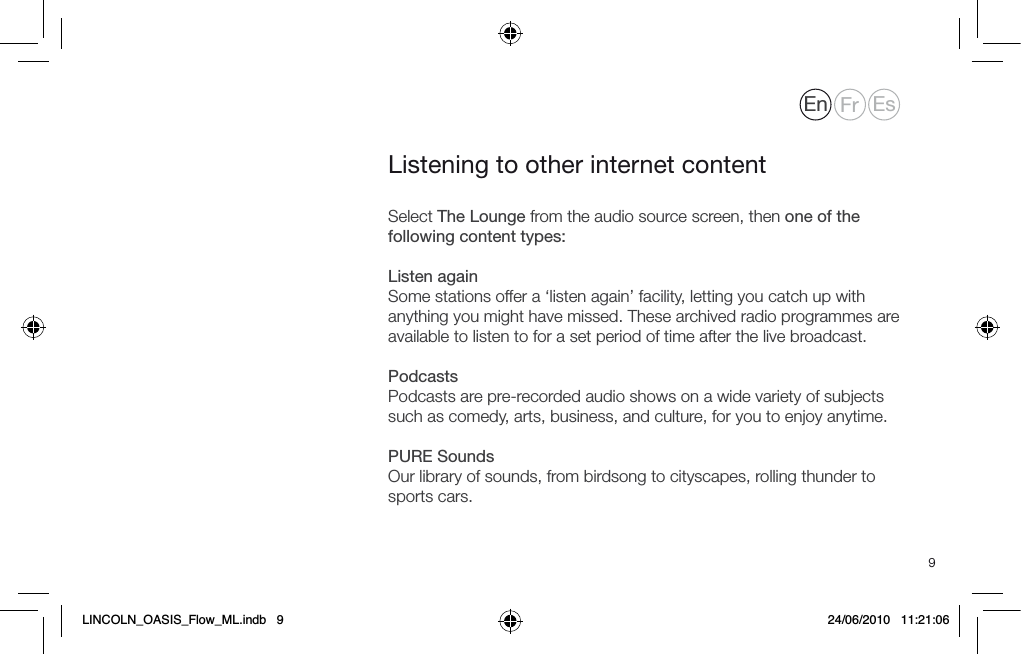
9Select The Lounge from the audio source screen, then one of the following content types: Listen againSome stations offer a ‘listen again’ facility, letting you catch up with anything you might have missed. These archived radio programmes are available to listen to for a set period of time after the live broadcast.PodcastsPodcasts are pre-recorded audio shows on a wide variety of subjects such as comedy, arts, business, and culture, for you to enjoy anytime. PURE SoundsOur library of sounds, from birdsong to cityscapes, rolling thunder to sports cars.Listening to other internet contentEn Fr EsLINCOLN_OASIS_Flow_ML.indb   9 24/06/2010   11:21:06
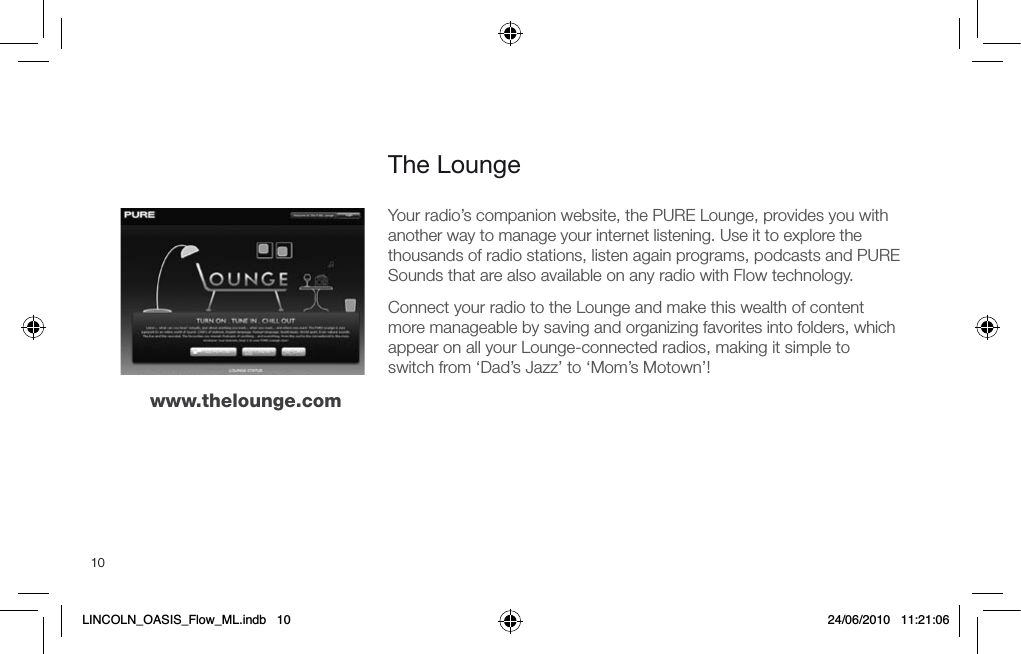
10The Loungewww.thelounge.comYour radio’s companion website, the PURE Lounge, provides you with another way to manage your internet listening. Use it to explore the thousands of radio stations, listen again programs, podcasts and PURE Sounds that are also available on any radio with Flow technology.Connect your radio to the Lounge and make this wealth of content more manageable by saving and organizing favorites into folders, which appear on all your Lounge-connected radios, making it simple to switch from ‘Dad’s Jazz’ to ‘Mom’s Motown’!LINCOLN_OASIS_Flow_ML.indb   10 24/06/2010   11:21:06
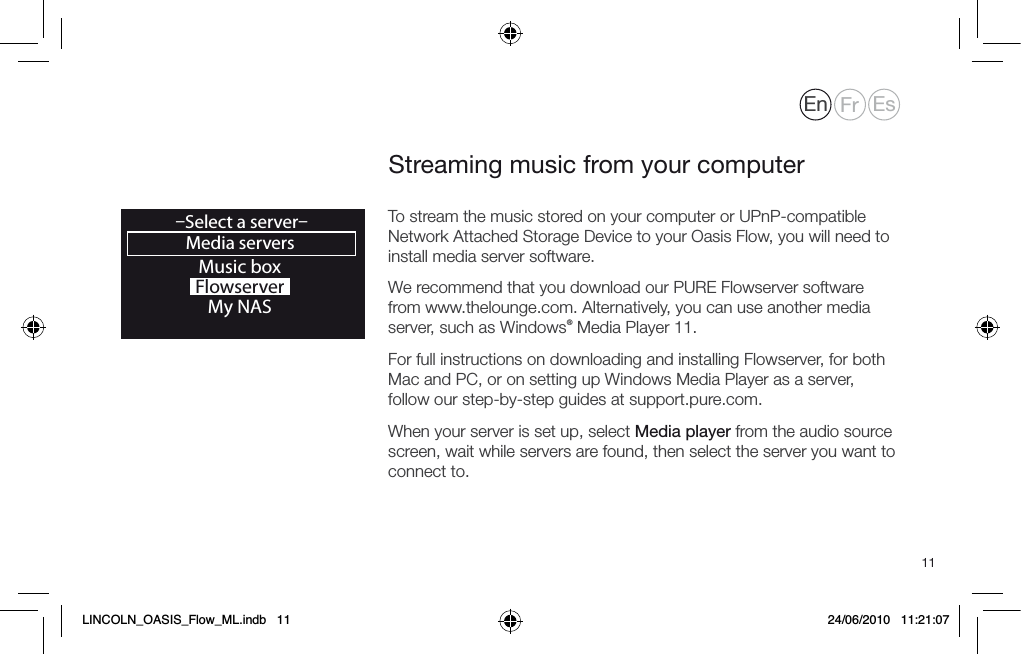
11To stream the music stored on your computer or UPnP-compatible Network Attached Storage Device to your Oasis Flow, you will need to install media server software.We recommend that you download our PURE Flowserver software from www.thelounge.com. Alternatively, you can use another media server, such as Windows® Media Player 11. For full instructions on downloading and installing Flowserver, for both Mac and PC, or on setting up Windows Media Player as a server, follow our step-by-step guides at support.pure.com.When your server is set up, select Media player from the audio source screen, wait while servers are found, then select the server you want to connect to.Streaming music from your computerMusic boxFlowserverMy NASMedia servers–Select a server–OKEn Fr EsLINCOLN_OASIS_Flow_ML.indb   11 24/06/2010   11:21:07
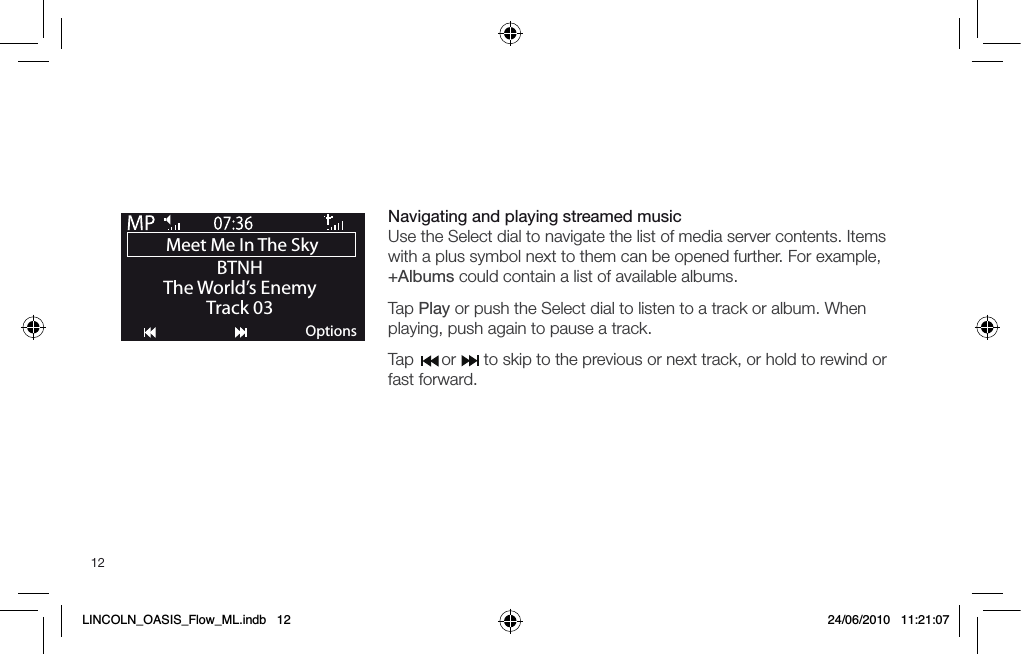
12Navigating and playing streamed music Use the Select dial to navigate the list of media server contents. Items with a plus symbol next to them can be opened further. For example, +Albums could contain a list of available albums.Tap Play or push the Select dial to listen to a track or album. When playing, push again to pause a track.Tap      or      to skip to the previous or next track, or hold to rewind or fast forward.Meet Me In The Sky BTNHThe World’s EnemyTrack 03OptionsLINCOLN_OASIS_Flow_ML.indb   12 24/06/2010   11:21:07
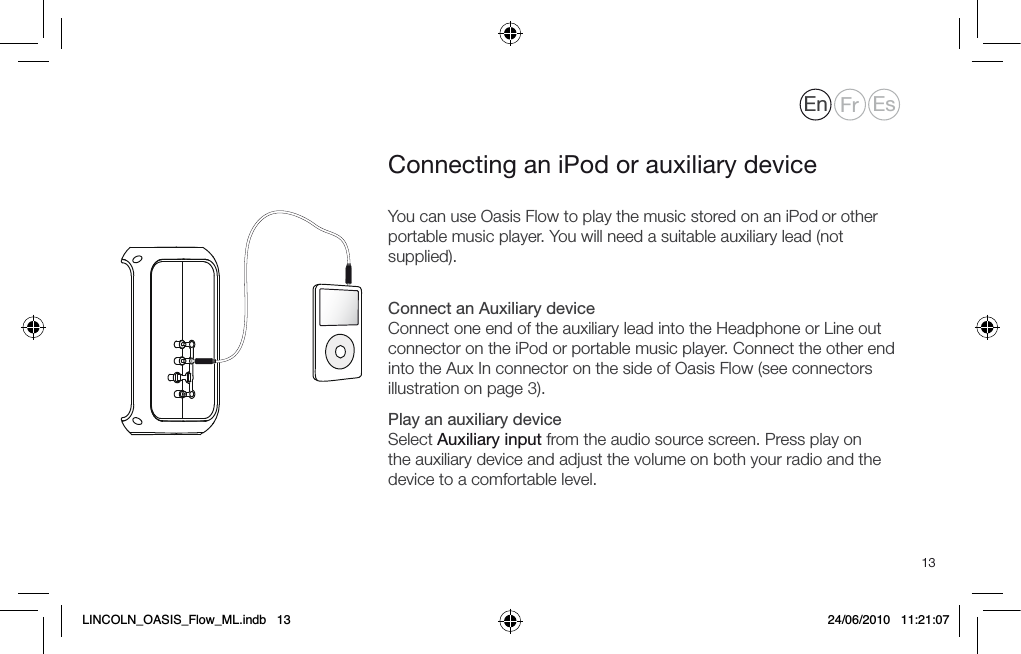
13You can use Oasis Flow to play the music stored on an iPod or other portable music player. You will need a suitable auxiliary lead (not supplied). Connect an Auxiliary device Connect one end of the auxiliary lead into the Headphone or Line out connector on the iPod or portable music player. Connect the other end into the Aux In connector on the side of Oasis Flow (see connectors illustration on page 3).Play an auxiliary device Select Auxiliary input from the audio source screen. Press play on the auxiliary device and adjust the volume on both your radio and the device to a comfortable level.Connecting an iPod or auxiliary deviceEn Fr EsLINCOLN_OASIS_Flow_ML.indb   13 24/06/2010   11:21:07
14FCC NOTICE TO A USER IN THE UNITED STATESThis equipment has been tested and found to comply with the limits for a Class B digital device,pursuant to Part 15 of the FCC Rules. These limits are designed to provide reasonable protectionagainst harmful interference in a residential installation. This equipment generates, uses, and canradiate radio frequency energy and, if not installed and used in accordance with the instructions,may cause harmful interference to radio communications. However, there is no guarantee thatinterference will not occur in a particular installation. If this equipment does cause harmfulinterference to radio or television reception, which can be determined by turning the equipmentoff and on, the user is encouraged to try to correct the interference by one or more of thefollowing measures:s2EORIENTORRELOCATETHERECEIVINGANTENNAs)NCREASETHESEPARATIONBETWEENTHEEQUIPMENTANDRECEIVERs#ONNECTTHEEQUIPMENTINTOANOUTLETONACIRCUITDIFFERENTFROMTHATTOWHICHTHERECEIVERISCONNECTEDs#ONSULTTHEDEALERORANEXPERIENCEDRADIO46TECHNICIANFORHELPWarning! Any modification or changes to this device, unless explicitly approved by PURE, will invalidate theauthorisation of this device. Operation of an unauthorized device is prohibited under Section 302of the Communications Act of 1934, as amended, and Subpart 1 of Part 2 of Chapter 47 of theCode of Federal Regulations.This device complies with part 15 of the FCC rules. Operation is subject to the following two conditions: (1) This device may not cause harmful interference, and (2) this device must accept any interference received, including interference that may cause undesired operation.This Class B digital apparatus complies with Canadian ICES-003LINCOLN_OASIS_Flow_ML.indb   14 24/06/2010   11:21:07
151.    Read these instructions – All the safety and operating instructions should be read before this product is operated.2.      Keep these instructions – The safety and operating instructions should be retained for future reference.3.      Heed all warnings – All warnings on the appliance and in the operating instructions should be adhered to.4.     Follow all instructions – All operating and use instructions should be followed.5.    Do not use this apparatus near water or moisture6.   Clean only with dry cloth.7.    Do not block any ventilation openings. Install in accordance with the manufacturer’s instructions.8.     Do not install near any heat sources such as radiators, heat registers, stoves, or other apparatus   (including amplifiers) that produce heat.9.    Do not defeat the safety purpose of the polarized or grounding plug. A polarized plug has two blades  with one wider than the other. A grounding plug has two blades and a third grounding prong. The wide blade or the third prong is provided for your safety. If the provided plug does not fit into your outlet, consult an electrician for replacement of the obsolete outlet.10.   Only use attachments/accessories specified by the manufacturer.11.  Unplug the apparatus during lightning storms or when unused for long periods of time.12.  Refer all servicing to qualified personnel. Servicing is required when the apparatus has been damaged in any way, such as power supply cord or plug is damaged, or the apparatus has been exposed to rain or moisture, does not operate normally, or has been dropped.13.  Do not install this equipment in a confined space. The ventilation should not be impeded by covering the ventilation openings.14.  WARNING: To reduce the risk of fire or electric shock, do not expose this apparatus to rain or moisture. The apparatus shall not be exposed to dripping or splashing and that objects filled with liquids, such as vases, shall not be placed on apparatus.15.  WARNING: The direct plug-in adapter is used as disconnect device, the disconnect device shall remain readily operable.16.  To reduce the risk of electric shock, do not remove cover (or back) as there are no user-serviceable parts inside. Refer servicing to qualified personnel. 17.  This equipment is a Class II or double insulated electrical appliance. It has been designed in such a way that it does not require a safety connection to electrical earth. 18  Separation distance of at least 20cm must be maintained between the antenna of the product and all persons     Trademarks Oasis Flow, the Oasis Flow logo, ChargePAK, SnoozeHandle, PURE, the PURE Lounge, PURE sounds, PURE Flowserver, the PURE logo, Imagination Technologies, and the Imagination Technologies logo are trademarks or registered trademarks of Imagination Technologies Limited. The Wi-Fi CERTIFIED Logo is a certification mark of the Wi-Fi Alliance. Windows Media is either a registered trademark or trademark of Microsoft Corporation in the United States and/or other countries All other product names are trademarks of their respective companies. Version 1 2010.   Copyright Copyright © 2010 Imagination Technologies Limited. All rights reserved. No part of this publication may be copied or distributed, transmitted, transcribed, stored in a retrieval system, or translated into any human or computer language, in any form or by any means, electronic, mechanical, magnetic, manual or otherwise, or disclosed to third parties without the express written permission of Imagination Technologies Limited.  Power supply: 12V DC, 2ASafety instructionsEn Fr EsLINCOLN_OASIS_Flow_ML.indb   15 24/06/2010   11:21:07
16Pour commencer  17Utilisation des commandes  18À propos de la barre d'icônes  19Écoute des stations radio FM  20Connexion à Internet  21Écoute des stations de radio Internet  22Écoute d'autres contenus Internet  23The Lounge  24Musique depuis votre ordinateur  25Connexion d'un dispositif auxiliaire  27Prescriptions de sécurité  29Table des matièresLe présent guide de démarrage rapide est destiné à vous familiariser avec les commandes et fonctions de base de votre Oasis Flow.Pour les fonctions détaillées, veuillez vous référer au manuel du propriétaire disponible sur support.pure.com.LINCOLN_OASIS_Flow_ML.indb   16 24/06/2010   11:21:07
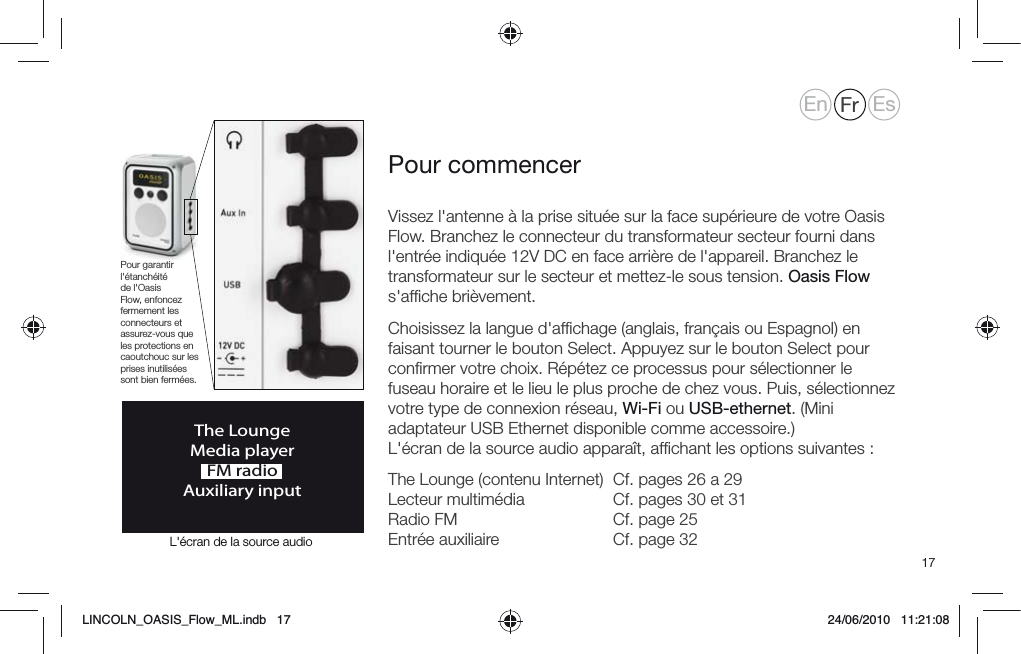
17Vissez l'antenne à la prise située sur la face supérieure de votre Oasis Flow. Branchez le connecteur du transformateur secteur fourni dans l'entrée indiquée 12V DC en face arrière de l'appareil. Branchez le transformateur sur le secteur et mettez-le sous tension. Oasis Flow s'affiche brièvement.Choisissez la langue d'affichage (anglais, français ou Espagnol) en faisant tourner le bouton Select. Appuyez sur le bouton Select pour confirmer votre choix. Répétez ce processus pour sélectionner le fuseau horaire et le lieu le plus proche de chez vous. Puis, sélectionnez votre type de connexion réseau, Wi-Fi ou USB-ethernet. (Mini adaptateur USB Ethernet disponible comme accessoire.) L'écran de la source audio apparaît, affichant les options suivantes :The Lounge (contenu Internet)  Cf. pages 26 a 29 Lecteur multimédia     Cf. pages 30 et 31 Radio FM      Cf. page 25 Entrée auxiliaire     Cf. page 32Pour commencerThe LoungeMedia playerFM radioAuxiliary inputPour garantir l'étanchéité de l'Oasis Flow, enfoncez fermement les connecteurs et assurez-vous que les protections en caoutchouc sur les prises inutilisées sont bien fermées.En Fr EsL'écran de la source audioLINCOLN_OASIS_Flow_ML.indb   17 24/06/2010   11:21:08
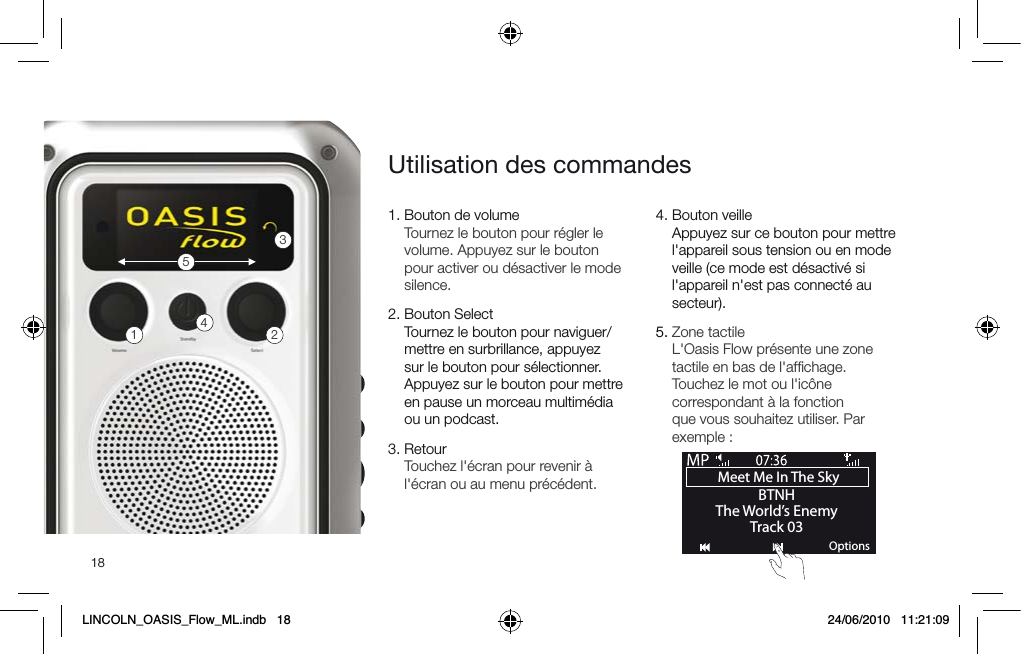
181.  Bouton de volume Tournez le bouton pour régler le volume. Appuyez sur le bouton pour activer ou désactiver le mode silence.2.  Bouton Select  Tournez le bouton pour naviguer/mettre en surbrillance, appuyez sur le bouton pour sélectionner. Appuyez sur le bouton pour mettre en pause un morceau multimédia ou un podcast.3.  Retour Touchez l'écran pour revenir à l'écran ou au menu précédent.4.   Bouton veille Appuyez sur ce bouton pour mettre l'appareil sous tension ou en mode veille (ce mode est désactivé si l'appareil n'est pas connecté au secteur).5.  Zone tactile L'Oasis Flow présente une zone tactile en bas de l'affichage. Touchez le mot ou l'icône correspondant à la fonction que vous souhaitez utiliser. Par exemple :Utilisation des commandes12345Meet Me In The Sky BTNHThe World’s EnemyTrack 03OptionsLINCOLN_OASIS_Flow_ML.indb   18 24/06/2010   11:21:09
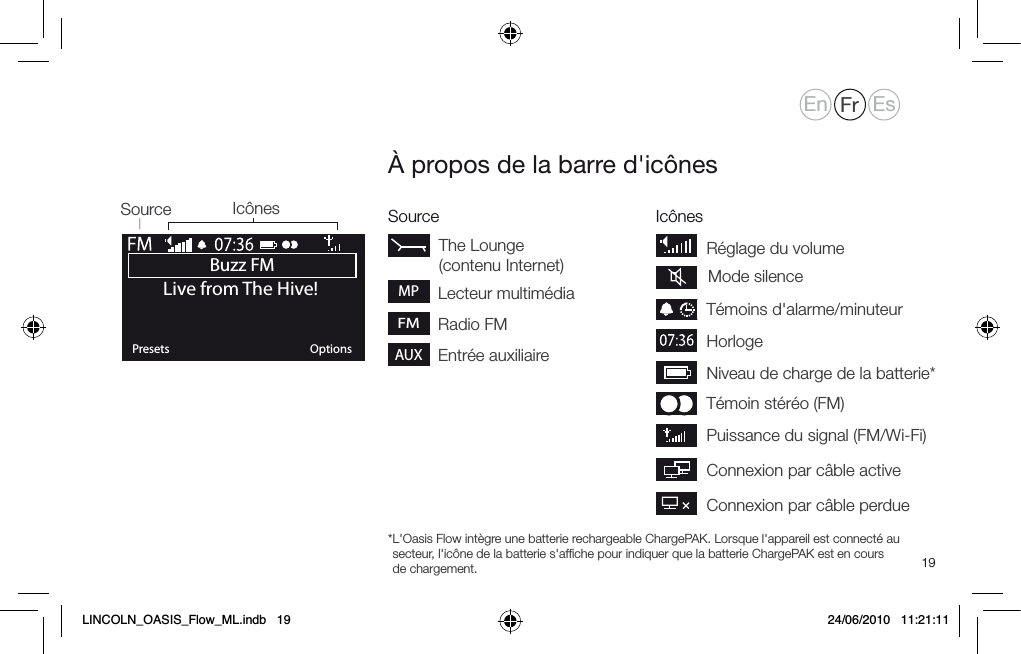
19FMPuissance du signal (FM/Wi-Fi)Témoin stéréo (FM)Niveau de charge de la batterie*HorlogeTémoins d'alarme/minuteurRéglage du volumeÀ propos de la barre d'icônesBuzz FMOKPresets OptionsLive from The Hive!The Lounge (contenu Internet)Radio FMLecteur multimédiaMPEntrée auxiliaireAUXSource IcônesSource Icônes* L'Oasis Flow intègre une batterie rechargeable ChargePAK. Lorsque l'appareil est connecté au secteur, l'icône de la batterie s'affiche pour indiquer que la batterie ChargePAK est en cours de chargement. Mode silenceConnexion par câble activeConnexion par câble perdueEn Fr EsLINCOLN_OASIS_Flow_ML.indb   19 24/06/2010   11:21:11
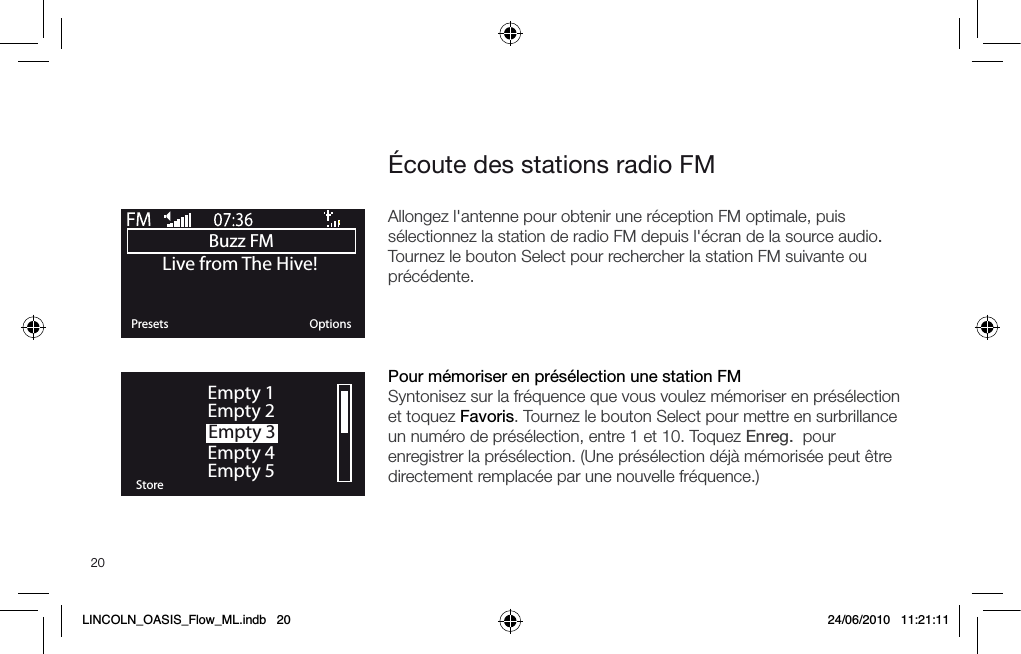
20Buzz FMOKPresets OptionsLive from The Hive!OKStoreEmpty 1Empty 2Empty 3Empty 4Empty 5Écoute des stations radio FMAllongez l'antenne pour obtenir une réception FM optimale, puis sélectionnez la station de radio FM depuis l'écran de la source audio. Tournez le bouton Select pour rechercher la station FM suivante ou précédente.Pour mémoriser en présélection une station FMSyntonisez sur la fréquence que vous voulez mémoriser en présélection et toquez Favoris. Tournez le bouton Select pour mettre en surbrillance un numéro de présélection, entre 1 et 10. Toquez Enreg.  pour enregistrer la présélection. (Une présélection déjà mémorisée peut être directement remplacée par une nouvelle fréquence.) LINCOLN_OASIS_Flow_ML.indb   20 24/06/2010   11:21:11
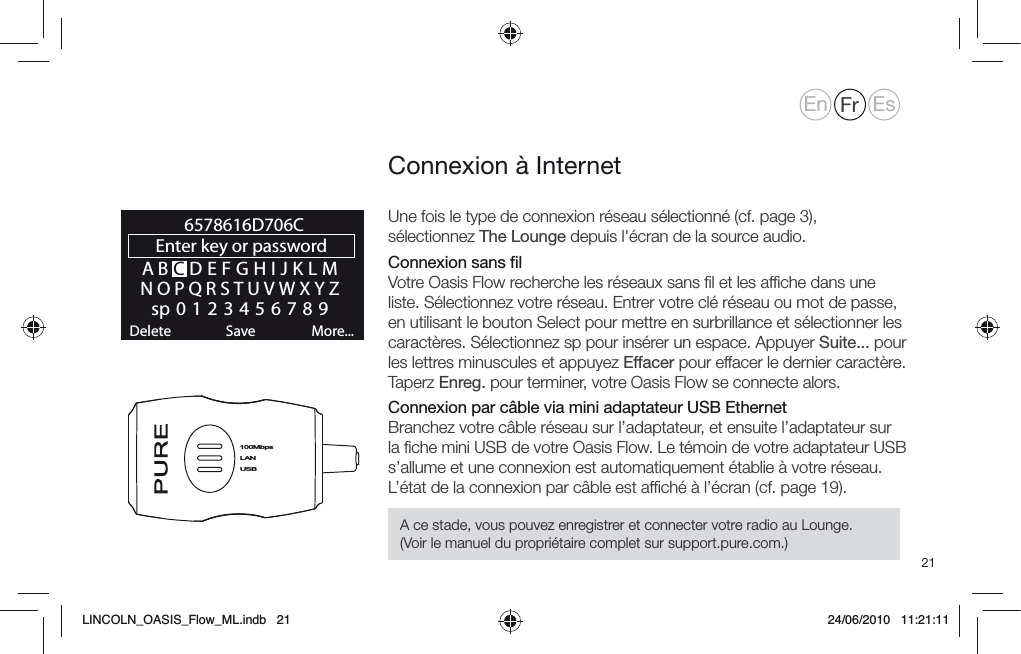
21Une fois le type de connexion réseau sélectionné (cf. page 3), sélectionnez The Lounge depuis l'écran de la source audio. Connexion sans fil Votre Oasis Flow recherche les réseaux sans fil et les affiche dans une liste. Sélectionnez votre réseau. Entrer votre clé réseau ou mot de passe, en utilisant le bouton Select pour mettre en surbrillance et sélectionner les caractères. Sélectionnez sp pour insérer un espace. Appuyer Suite... pour les lettres minuscules et appuyez Effacer pour effacer le dernier caractère. Taperz Enreg. pour terminer, votre Oasis Flow se connecte alors.Connexion par câble via mini adaptateur USB EthernetBranchez votre câble réseau sur l’adaptateur, et ensuite l’adaptateur sur la fiche mini USB de votre Oasis Flow. Le témoin de votre adaptateur USB s’allume et une connexion est automatiquement établie à votre réseau. L’état de la connexion par câble est affiché à l’écran (cf. page 19).Connexion à InternetABCDEFGHIJKLMNOPQRSTUVWXYZsp0123456789Enter key or password Delete Save More...6578616D706CLANUSB100MbpsEn Fr EsA ce stade, vous pouvez enregistrer et connecter votre radio au Lounge. (Voir le manuel du propriétaire complet sur support.pure.com.)LINCOLN_OASIS_Flow_ML.indb   21 24/06/2010   11:21:11
22Des milliers de stations de radio à travers le monde diffusent aussi en ligne.Pour écouter une station, sélectionnez The Lounge (contenu Internet) depuis l'écran de la source audio. Votre Oasis Flow syntonisera sur une station disponible. Tournez le bouton Select pour activer l'écran d'accueil Lounge. Sélectionnez Stations pour visualiser une liste des stations Internet actuellement disponibles. Utilisez le bouton Select pour parcourir la liste des stations et appuyez dessus pour en sélectionner une. Vous pouvez ajouter une station à vos favoris en touchant Ajouter ♥.Recherche d'une stationVous pouvez effectuer la recherche de stations par Nom, Genre, Pays, Langue, Qualité (fiabilité/débit binaire), ou en combinant ces critères. Définissez vos options à l'aide du bouton Select, puis touchez Rechercher pour visualiser la liste des résultats.   My favourites♥StationsListen againPodcasts PURE soundsÉcoute des stations de radio InternetClear all ClearGo LoungeName   [All]Genre   [Classical]Country [Netherlands]Language [Dutch]Quality [All]LINCOLN_OASIS_Flow_ML.indb   22 24/06/2010   11:21:11
23Contenus à la demandeCertaines stations offrent la possibilité d'écouter des « Contenus à la demande », vous permettant d'écouter ce que vous avez manqué. Ces programmes radio archivés peuvent être écoutés pendant une période déterminée après la diffusion en live.PodcastsLes podcasts sont des émissions audio pré-enregistrées portant sur une large palette de sujets, tels que les comédies, l'art, les affaires et la culture, dont vous pouvez profiter à tout moment. PURE SoundsNotre bibliothèque de sons, du chant des oiseaux aux bruits de la ville, du tonnerre grondant aux voitures de sport.Écoute d'autres contenus InternetEn Fr EsLINCOLN_OASIS_Flow_ML.indb   23 24/06/2010   11:21:11
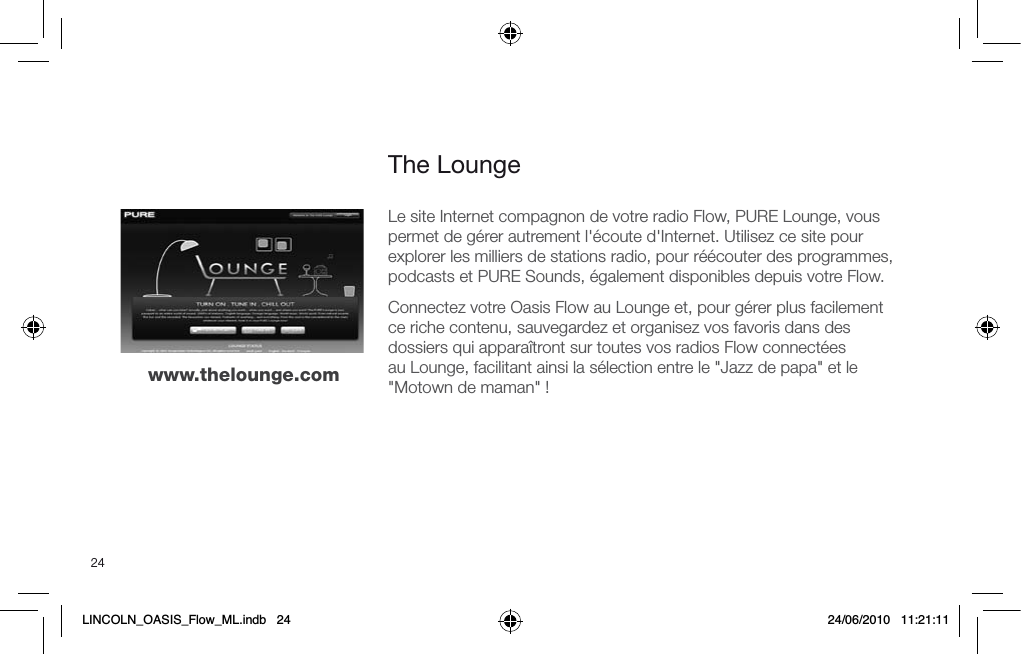
24The Loungewww.thelounge.comLe site Internet compagnon de votre radio Flow, PURE Lounge, vous permet de gérer autrement l'écoute d'Internet. Utilisez ce site pour explorer les milliers de stations radio, pour réécouter des programmes, podcasts et PURE Sounds, également disponibles depuis votre Flow.Connectez votre Oasis Flow au Lounge et, pour gérer plus facilement ce riche contenu, sauvegardez et organisez vos favoris dans des dossiers qui apparaîtront sur toutes vos radios Flow connectées au Lounge, facilitant ainsi la sélection entre le "Jazz de papa" et le "Motown de maman" !LINCOLN_OASIS_Flow_ML.indb   24 24/06/2010   11:21:11
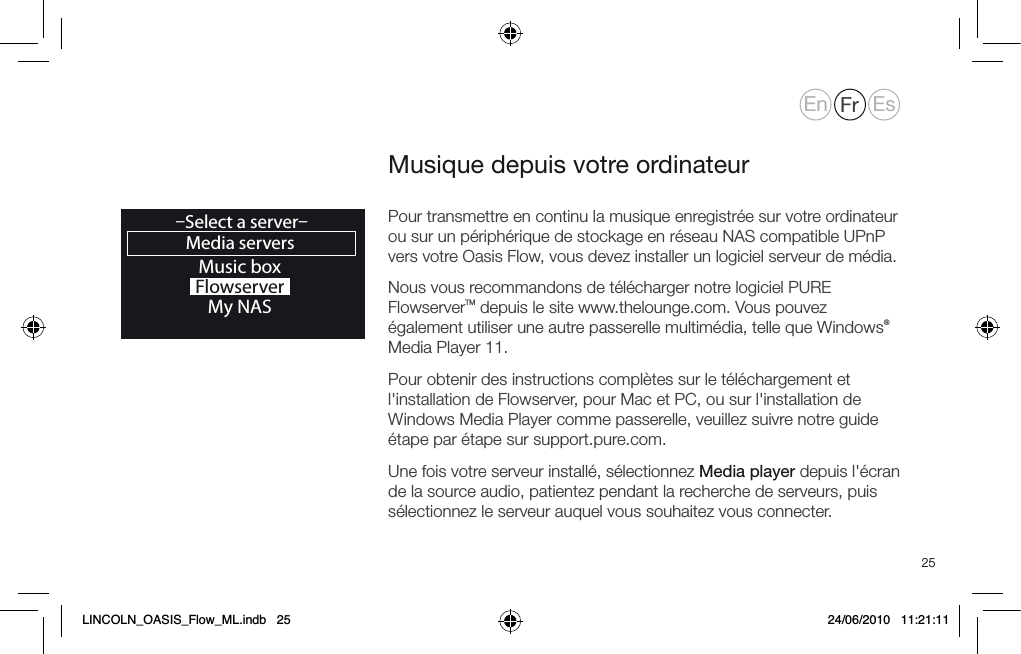
25Pour transmettre en continu la musique enregistrée sur votre ordinateur ou sur un périphérique de stockage en réseau NAS compatible UPnP vers votre Oasis Flow, vous devez installer un logiciel serveur de média.Nous vous recommandons de télécharger notre logiciel PURE FlowserverTM depuis le site www.thelounge.com. Vous pouvez également utiliser une autre passerelle multimédia, telle que Windows® Media Player 11. Pour obtenir des instructions complètes sur le téléchargement et l'installation de Flowserver, pour Mac et PC, ou sur l'installation de Windows Media Player comme passerelle, veuillez suivre notre guide étape par étape sur support.pure.com.Une fois votre serveur installé, sélectionnez Media player depuis l'écran de la source audio, patientez pendant la recherche de serveurs, puis sélectionnez le serveur auquel vous souhaitez vous connecter.Musique depuis votre ordinateurMusic boxFlowserverMy NASMedia servers–Select a server–OKEn Fr EsLINCOLN_OASIS_Flow_ML.indb   25 24/06/2010   11:21:11
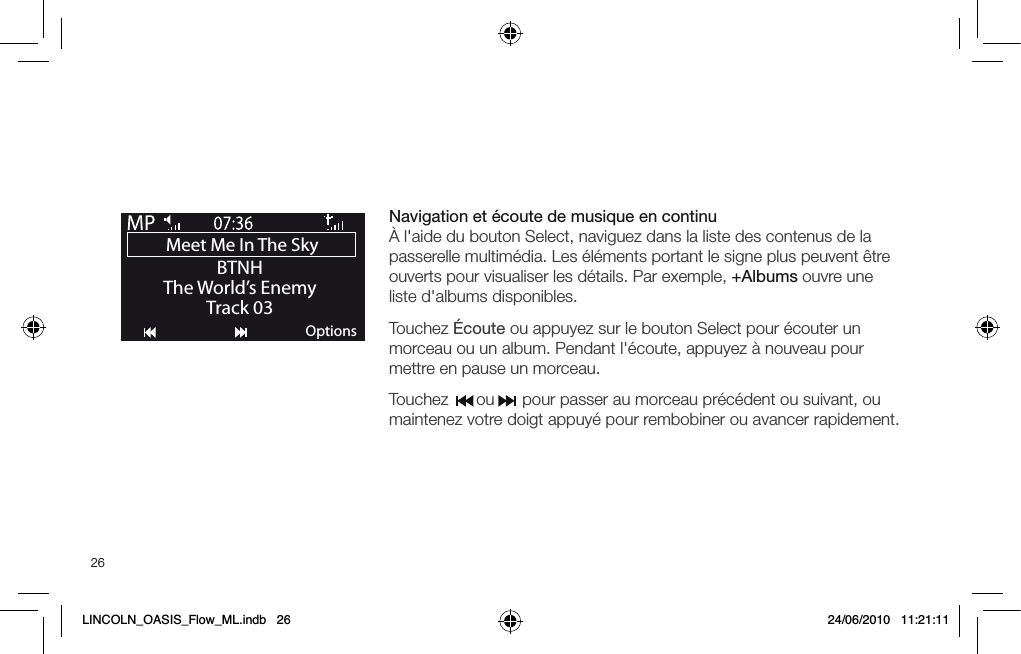
26Navigation et écoute de musique en continu À l'aide du bouton Select, naviguez dans la liste des contenus de la passerelle multimédia. Les éléments portant le signe plus peuvent être ouverts pour visualiser les détails. Par exemple, +Albums ouvre une liste d'albums disponibles.Touchez Écoute ou appuyez sur le bouton Select pour écouter un morceau ou un album. Pendant l'écoute, appuyez à nouveau pour mettre en pause un morceau.Touchez      ou      pour passer au morceau précédent ou suivant, ou maintenez votre doigt appuyé pour rembobiner ou avancer rapidement.Meet Me In The Sky BTNHThe World’s EnemyTrack 03OptionsLINCOLN_OASIS_Flow_ML.indb   26 24/06/2010   11:21:11
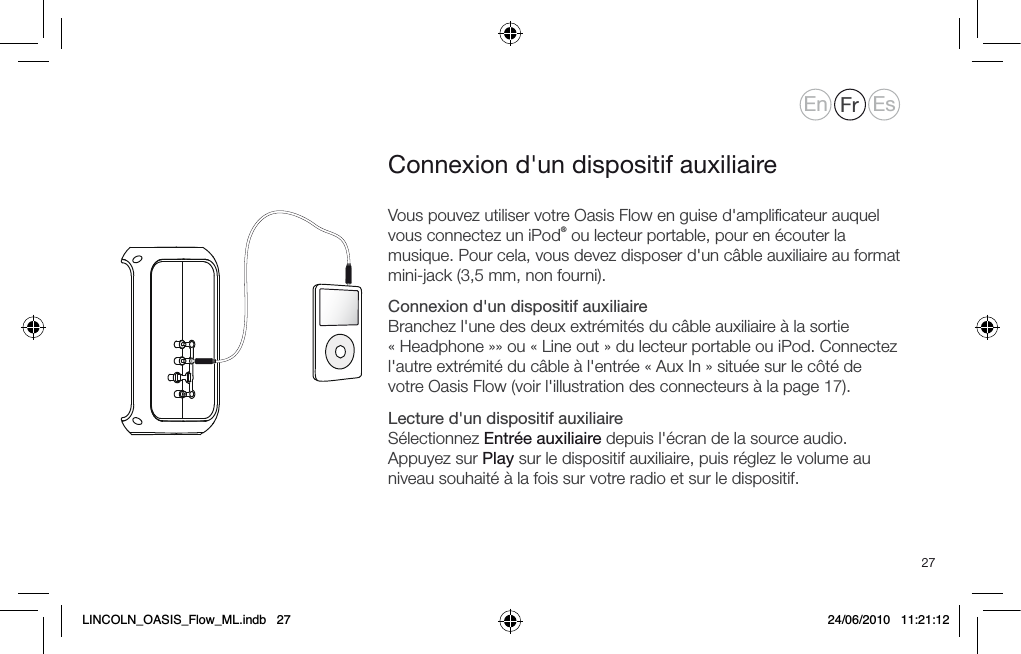
27Vous pouvez utiliser votre Oasis Flow en guise d'amplificateur auquel vous connectez un iPod® ou lecteur portable, pour en écouter la musique. Pour cela, vous devez disposer d'un câble auxiliaire au format mini-jack (3,5 mm, non fourni).Connexion d'un dispositif auxiliaire Branchez l'une des deux extrémités du câble auxiliaire à la sortie « Headphone »» ou « Line out » du lecteur portable ou iPod. Connectez l'autre extrémité du câble à l'entrée « Aux In » située sur le côté de votre Oasis Flow (voir l'illustration des connecteurs à la page 17).Lecture d'un dispositif auxiliaire Sélectionnez Entrée auxiliaire depuis l'écran de la source audio. Appuyez sur Play sur le dispositif auxiliaire, puis réglez le volume au niveau souhaité à la fois sur votre radio et sur le dispositif.Connexion d'un dispositif auxiliaireEn Fr EsLINCOLN_OASIS_Flow_ML.indb   27 24/06/2010   11:21:12
28NOTIFICATION DE LA COMMISSION FÉDÉRALE DES COMMUNICATIONS (FCC) À TOUT UTILISATEUR AUX ÉTATS-UNISCet équipement a été testé et déclaré conforme aux limites établies pour les appareils numériques de la classe B, conformément à la partie 15 des règlements FCC. Ces limites ont été établies pour fournir une protection raisonnable contre toute interférence nuisible dans une installation résidentielle. Cet équipement produit, utilise et peut irradier une énergie de radiofréquence et, s'il n'est pas installé et utilisé conformément aux instructions, peut causer des interférences nuisibles pour les radiocommunications. Cependant, il n'y a aucune garantie qu’il ne produira pas d’interférences dans une installation particulière. Si cet appareil provoque une interférence nuisible à la réception radio ou télévision, laquelle peut être déterminée en allumant et en éteignant l'appareil, il est recommandé que l’utilisateur tente de corriger l’interférence à l'aide d'une ou plusieurs des mesures suivantes :s2ÏORIENTEROUDÏPLACERLgANTENNERÏCEPTRICEs!UGMENTERLADISTANCEENTRELgAPPAREILETLERÏCEPTEURs"RANCHERLgAPPAREILDANSUNEPRISEDECOURANTOUUNCIRCUITAUTREQUECELUIUTILISÏPOURLERÏCEPTEURs#ONSULTERLEREVENDEUROUUNTECHNICIENCOMPÏTENTENRADIO46POUROBTENIRDELgAIDEAvertissement ! Tous changements ou modifications apportés à cet appareil sans l'autorisation expresse de PURE annuleront le droit de faire fonctionner l'appareil. L'utilisation d'un appareil non autorisé est interdite conformément à la section 302 du Communications Act de 1934, tel que modifié, et à la sous-partie 1 de la partie 2 du titre 47 du Code des règlements fédéraux.Cet appareil est conforme à la partie 15 des règlements FCC. L'utilisation est soumise aux deux conditions suivantes : (1) Cet appareil ne doit pas provoquer d’interférences nuisibles, et (2) cet appareil doit accepter toute interférence reçue, y compris une interférence pouvant provoquer un fonctionnement non voulu.Cet appareil numérique de la classe B est conforme à la norme canadienne ICES-003.LINCOLN_OASIS_Flow_ML.indb   28 24/06/2010   11:21:12
29Prescriptions de sécurité1.    Veuillez lire les présentes instructions – Il faut lire toutes les instructions de sécurité et d'utilisation avant d'utiliser le présent produit.2.      Veuillez conserver les présentes instructions – Il faut conserver les instructions de sécurité et d'utilisation en lieu sûr pour toute référence ultérieure.3.      Veuillez observer tous les avertissements – Il faut observer tous les avertissements figurant sur l'appareil ou dans le mode d'emploi.4.     Veuillez suivre toutes les instructions  – Il faut suivre toutes les instructions d'utilisation.5.     N'utilisez pas cet appareil à proximité d'une source d'eau ou d'humidité6.   Nettoyez l'appareil uniquement avec un chiffon sec.7.    Les orifices d'aération ne doivent pas être obstrués. Installez l'appareil conformément aux instructions du fabricant.8.     N'installez pas l'appareil à proximité de sources de chaleur, telles que les radiateurs, registres de chaleur, poêles, ou tout autre appareil (y compris des amplificateurs) produisant de la chaleur.9.    Ne détruisez pas le dispositif de sécurité de la fiche polarisée ou de mise à la terre. Une fiche polarisée est constituée de deux lames dont l'une est plus large que l'autre. Une prise de mise à la terre est constituée de deux lames et d'une troisième broche de mise à la terre. La lame large ou la troisième broche sont fournies pour votre sécurité. Si la fiche fournie ne passe pas dans votre prise, veuillez consulter un électricien qui se chargera de remplacer la prise obsolète.10.   N'utilisez que des fixations/accessoires spécifiés par le fabricant.11.  Débranchez l'appareil en cas d'orages ou avant toute inutilisation prolongée.12.  Tous les travaux d'entretien doivent être exécutés par un personnel qualifié. Il est nécessaire de procéder à un entretien quand l'appareil a subi des dommages de quelque manière que ce soit, par ex. si une fiche ou un cordon électrique est endommagé, ou si l'appareil a été exposé à la pluie ou à l'humidité, s'il ne fonctionne pas correctement ou s'il est tombé.13.  N'installez pas l'appareil dans un espace clos. Ne couvrez pas les orifices d'aération, cela risque d'entraver l'aération.14.  AVERTISSEMENT : Afin de réduire le risque d'incendie ou de choc électrique, n'exposez pas l'appareil à la pluie ou à l'humidité. L'appareil ne doit pas être exposé aux égouttements ou éclaboussements ; les objets contenant des liquides, tels que les vases ne doivent pas être placés sur l'appareil.15.  AVERTISSEMENT : L'adaptateur directement enfichable est utilisé comme appareil de sectionnement, l'appareil       de sectionnement doit être prêt à fonctionner à tout   moment. 16.   Afin de réduire le risque de choc électrique, n'ôtez pas le couvercle (ou la partie arrière) car il ne renferme pas de pièces devant faire l'objet d'un entretien. Les travaux d'entretien doivent être exécutés par un personnel qualifié.  17.  Cet appareil est de classe 2 ou dispose d'un équipement à double isolation électrique. Il a été conçu de sorte à ne requérir aucune connexion de sécurité pour la mise à la terre.18    La distance minimale d'au moins 20 cm doit être maintenue entre l'antenne du produit et toutes les personnesMarques déposéesOasis Flow, le logo Oasis Flow, ChargePAK, SnoozeHandle, PURE, PURE Lounge, PURE sounds, PURE Flowserver, le logo PURE, Imagination Technologies, et le logo Imagination Technologies sont des marques commerciales ou des marques déposées de Imagination Technologies Limited. Tous les noms des autres produits sont des marques commerciales appartenant à leurs entreprises respectives. Version 1 2010.CopyrightCopyright © 2010 Imagination Technologies Limited. Tous droits réservés. Cette publication ne saurait être copiée, distribuée, transmise, transcrite, stockée dans un système de restauration ou traduite dans un langage humain ou informatique, en tout ou partie, sous quelque forme et par quelque moyen que ce soit, électronique, mécanique, magnétique, manuel ou autre, ou divulguée à de tierces parties, sans l'autorisation écrite de Imagination Technologies Limited.En Fr EsAlimentation: 12V DC, 2ALINCOLN_OASIS_Flow_ML.indb   29 24/06/2010   11:21:12
30Primeros pasos  31Uso de los controles  32Acerca de la barra de iconos  33Audición de radio FM  34Conexión a Internet  35Audición de radio en Internet  36Audición de otro contenido de Internet  37The Lounge  38Streaming de música  39Conexión de un iPod o un dispositivo auxiliar  41Instrucciones de seguridad  43ÍndiceEsta guía de inicio rápido le permite familiarizarse con los controles básicos y funciones de su Oasis Flow.Consulte el Manual del propietario disponible en support.pure.com para obtener información detallada acerca de las funciones.LINCOLN_OASIS_Flow_ML.indb   30 24/06/2010   11:21:12
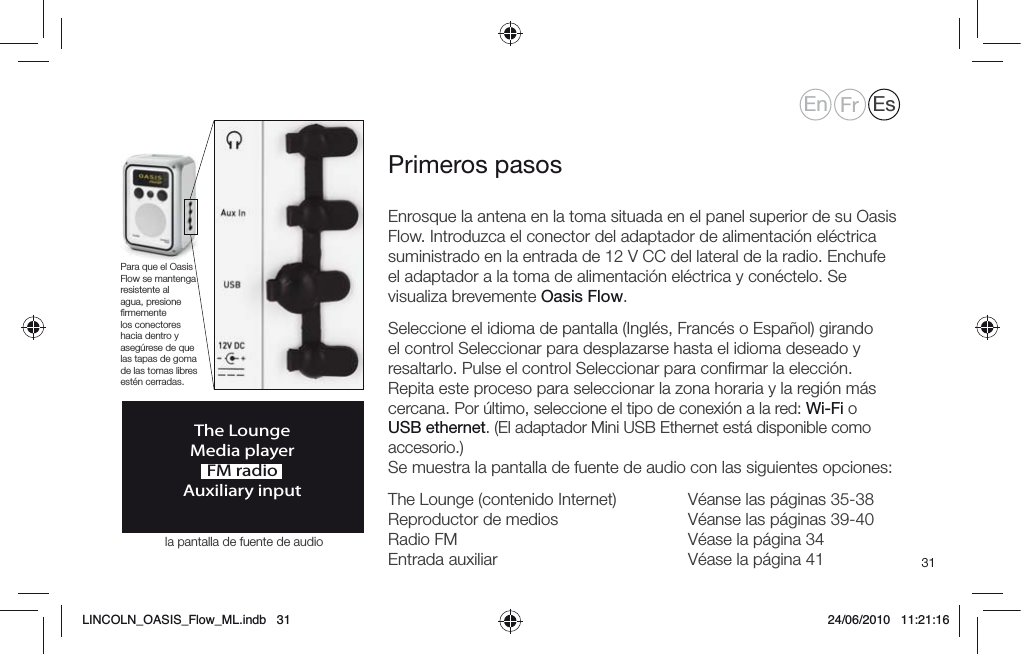
31Enrosque la antena en la toma situada en el panel superior de su Oasis Flow. Introduzca el conector del adaptador de alimentación eléctrica suministrado en la entrada de 12 V CC del lateral de la radio. Enchufe el adaptador a la toma de alimentación eléctrica y conéctelo. Se visualiza brevemente Oasis Flow.Seleccione el idioma de pantalla (Inglés, Francés o Español) girando el control Seleccionar para desplazarse hasta el idioma deseado y resaltarlo. Pulse el control Seleccionar para confirmar la elección. Repita este proceso para seleccionar la zona horaria y la región más cercana. Por último, seleccione el tipo de conexión a la red: Wi-Fi o USB ethernet. (El adaptador Mini USB Ethernet está disponible como accesorio.) Se muestra la pantalla de fuente de audio con las siguientes opciones:The Lounge (contenido Internet)  Véanse las páginas 35-38 Reproductor de medios     Véanse las páginas 39-40 Radio FM        Véase la página 34 Entrada auxiliar       Véase la página 41Primeros pasosThe LoungeMedia playerFM radioAuxiliary inputPara que el Oasis Flow se mantenga resistente al agua, presione firmemente los conectores hacia dentro y asegúrese de que las tapas de goma de las tomas libres estén cerradas.En Fr Esla pantalla de fuente de audioLINCOLN_OASIS_Flow_ML.indb   31 24/06/2010   11:21:16
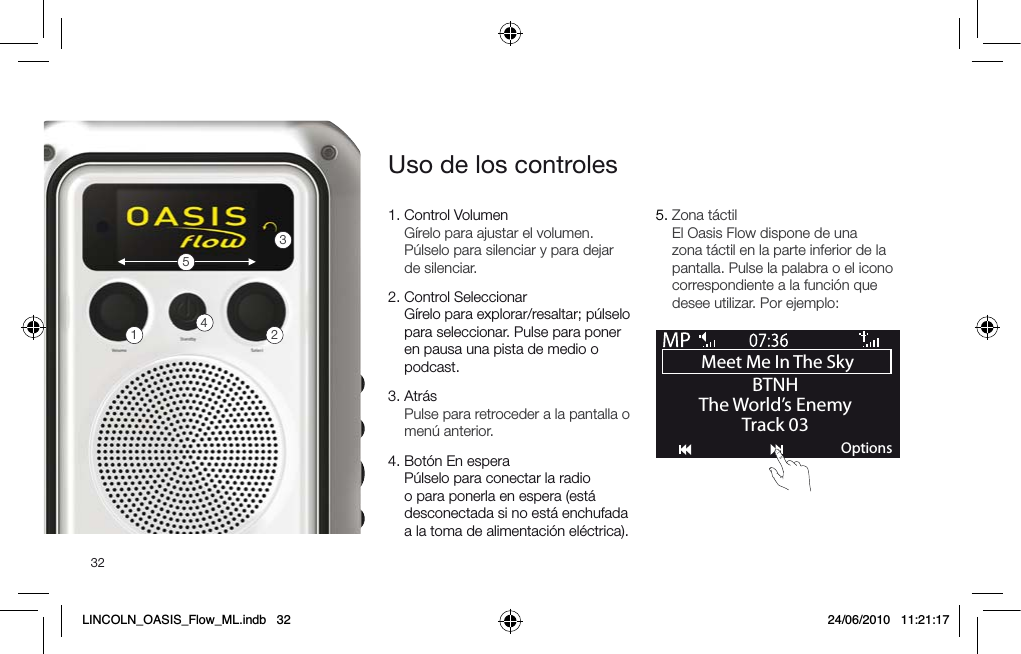
321.  Control Volumen Gírelo para ajustar el volumen. Púlselo para silenciar y para dejar de silenciar.2.  Control Seleccionar  Gírelo para explorar/resaltar; púlselo para seleccionar. Pulse para poner en pausa una pista de medio o podcast.3.  Atrás Pulse para retroceder a la pantalla o menú anterior.4.   Botón En espera Púlselo para conectar la radio o para ponerla en espera (está desconectada si no está enchufada a la toma de alimentación eléctrica).5.  Zona táctil El Oasis Flow dispone de una zona táctil en la parte inferior de la pantalla. Pulse la palabra o el icono correspondiente a la función que desee utilizar. Por ejemplo:Uso de los controles12345Meet Me In The Sky BTNHThe World’s EnemyTrack 03OptionsLINCOLN_OASIS_Flow_ML.indb   32 24/06/2010   11:21:17
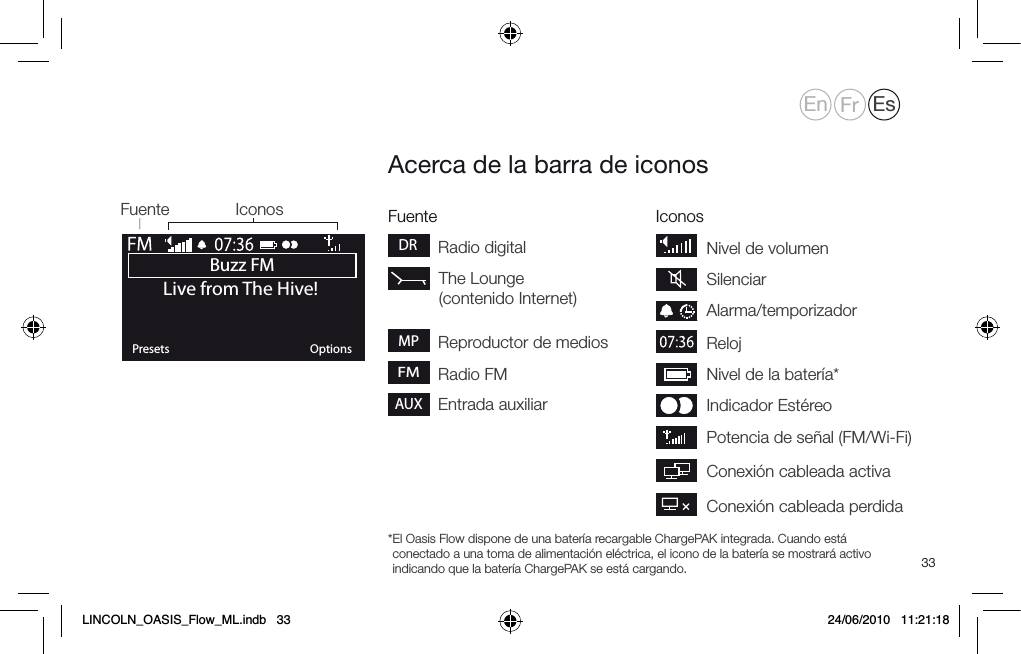
33FMPotencia de señal (FM/Wi-Fi)Indicador Estéreo Nivel de la batería*RelojAlarma/temporizadorNivel de volumenAcerca de la barra de iconosBuzz FMOKPresets OptionsLive from The Hive! The Lounge  (contenido Internet)Radio FMReproductor de mediosMPEntrada auxiliarAUXFuente IconosFuente IconosDRRadio digital* El Oasis Flow dispone de una batería recargable ChargePAK integrada. Cuando está conectado a una toma de alimentación eléctrica, el icono de la batería se mostrará activo indicando que la batería ChargePAK se está cargando. SilenciarConexión cableada activaConexión cableada perdidaEn Fr EsLINCOLN_OASIS_Flow_ML.indb   33 24/06/2010   11:21:18
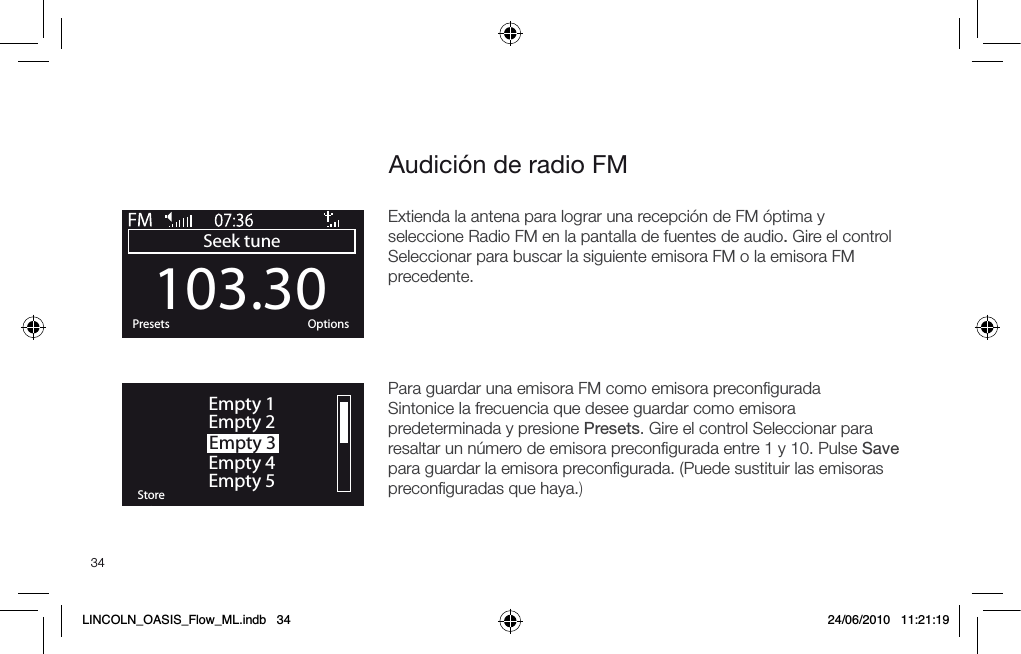
34Audición de radio FM103.30Seek tuneOKPresets OptionsOKStoreEmpty 1Empty 2Empty 3Empty 4Empty 5Extienda la antena para lograr una recepción de FM óptima y seleccione Radio FM en la pantalla de fuentes de audio. Gire el control Seleccionar para buscar la siguiente emisora FM o la emisora FM precedente.Para guardar una emisora FM como emisora preconfiguradaSintonice la frecuencia que desee guardar como emisora predeterminada y presione Presets. Gire el control Seleccionar para resaltar un número de emisora preconfigurada entre 1 y 10. Pulse Save para guardar la emisora preconfigurada. (Puede sustituir las emisoras preconfiguradas que haya.) LINCOLN_OASIS_Flow_ML.indb   34 24/06/2010   11:21:19
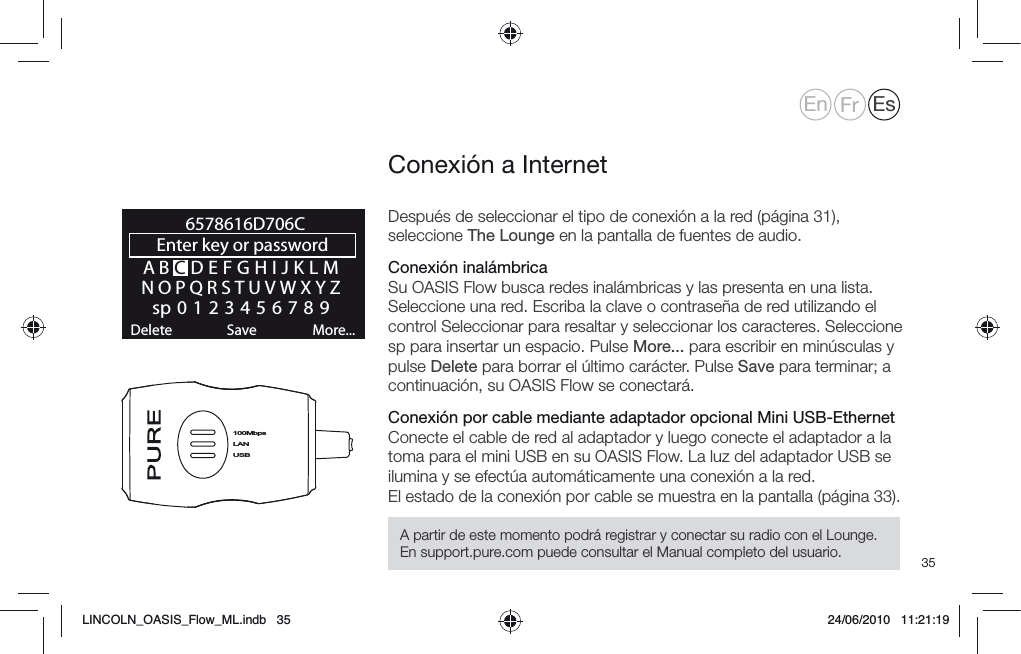
35Después de seleccionar el tipo de conexión a la red (página 31), seleccione The Lounge en la pantalla de fuentes de audio. Conexión inalámbrica Su OASIS Flow busca redes inalámbricas y las presenta en una lista. Seleccione una red. Escriba la clave o contraseña de red utilizando el control Seleccionar para resaltar y seleccionar los caracteres. Seleccione sp para insertar un espacio. Pulse More... para escribir en minúsculas y pulse Delete para borrar el último carácter. Pulse Save para terminar; a continuación, su OASIS Flow se conectará.Conexión por cable mediante adaptador opcional Mini USB-EthernetConecte el cable de red al adaptador y luego conecte el adaptador a la toma para el mini USB en su OASIS Flow. La luz del adaptador USB se ilumina y se efectúa automáticamente una conexión a la red.El estado de la conexión por cable se muestra en la pantalla (página 33).Conexión a InternetLANUSB100MbpsABCDEFGHIJKLMNOPQRSTUVWXYZsp0123456789Enter key or password Delete Save More...6578616D706CEn Fr EsA partir de este momento podrá registrar y conectar su radio con el Lounge. En support.pure.com puede consultar el Manual completo del usuario.LINCOLN_OASIS_Flow_ML.indb   35 24/06/2010   11:21:19
36Hay miles de emisoras de radio en el mundo que emiten en línea. Para escucharlas, seleccione The Lounge (contenido de Internet) en la pantalla de fuentes de audio. Su Oasis Flow sintonizará una emisora disponible. Gire el control Seleccionar para entrar en la pantalla inicial de The Lounge. Seleccione Emisoras para ver una lista de las emisoras de Internet que están disponibles. Utilice el control Seleccionar para explorar la lista y púlselo para sintonizar una emisora. Puede agregar una emisora a sus favoritos pulsando Agregar ♥.Búsqueda de una emisorasPuede buscar emisoras por nombre, género, país, idioma, calidad (fiabilidad/velocidad de bits) o por cualquier combinación de estos criterios. Utilice el control Select para fijar las opciones y pulse Ir para ver la lista de resultados.   My favourites♥StationsListen againPodcasts PURE soundsAudición de radio en InternetClear all ClearGo LoungeName   [All]Genre   [Classical]Country [Netherlands]Language [Dutch]Quality [All]LINCOLN_OASIS_Flow_ML.indb   36 24/06/2010   11:21:19
37Volver a escucharAlgunas emisoras ofrecen la función ‘volver a escuchar’, que permite retroceder en el audio para escuchar fragmentos que se hayan pasado por alto. Estos programas de radio archivados están disponibles durante un tiempo preestablecido después de la emisión en vivo.PodcastsLos podcasts son programas de radio grabados previamente con temáticas muy diversas como humor, arte, negocios y cultura y que se pueden escuchar en cualquier momento. PURE SoundsNuestra biblioteca de sonidos, desde el trino de los pájaros hasta paisajes urbanos, desde truenos hasta coches deportivos.Audición de otro contenido de InternetEn Fr EsLINCOLN_OASIS_Flow_ML.indb   37 24/06/2010   11:21:19
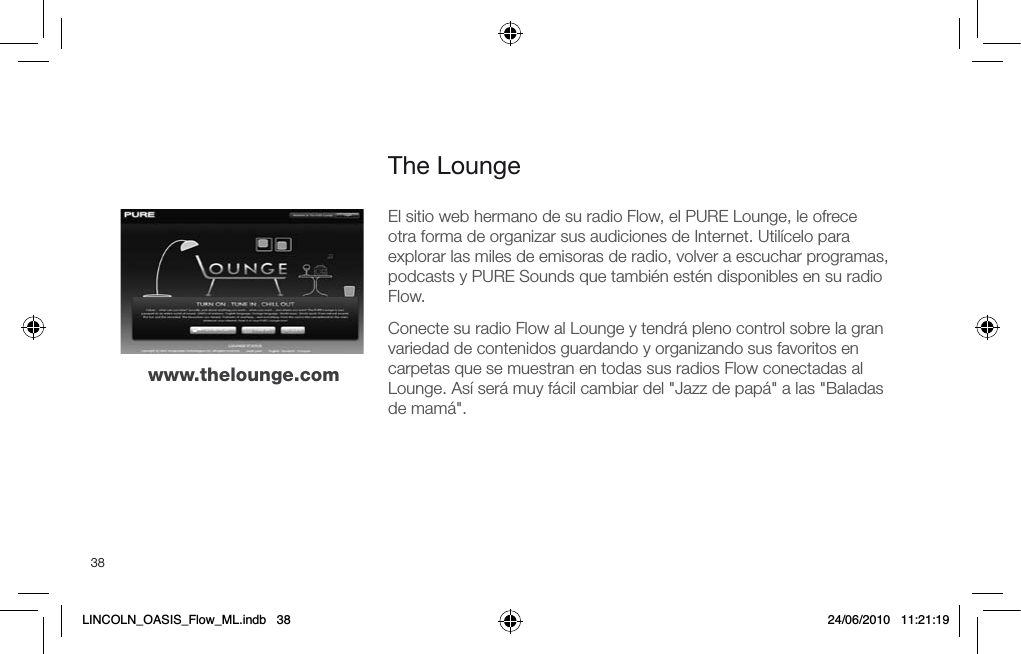
38The Loungewww.thelounge.comEl sitio web hermano de su radio Flow, el PURE Lounge, le ofrece  otra forma de organizar sus audiciones de Internet. Utilícelo para explorar las miles de emisoras de radio, volver a escuchar programas, podcasts y PURE Sounds que también estén disponibles en su radio Flow.Conecte su radio Flow al Lounge y tendrá pleno control sobre la gran variedad de contenidos guardando y organizando sus favoritos en carpetas que se muestran en todas sus radios Flow conectadas al Lounge. Así será muy fácil cambiar del "Jazz de papá" a las "Baladas de mamá".LINCOLN_OASIS_Flow_ML.indb   38 24/06/2010   11:21:19
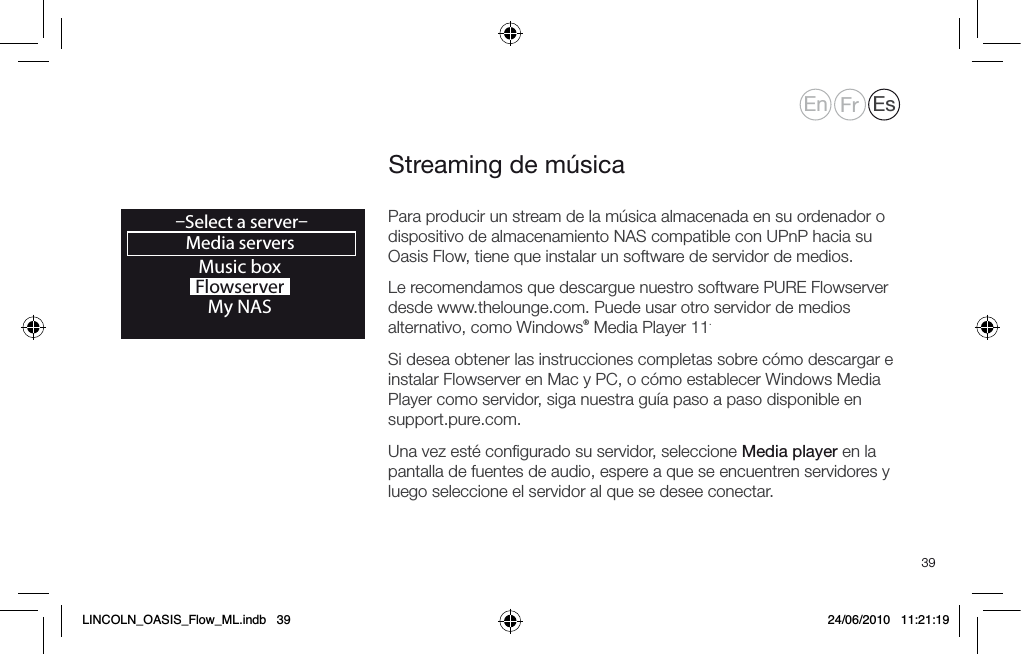
39Streaming de músicaMusic boxFlowserverMy NASMedia servers–Select a server–OKPara producir un stream de la música almacenada en su ordenador o dispositivo de almacenamiento NAS compatible con UPnP hacia su Oasis Flow, tiene que instalar un software de servidor de medios.Le recomendamos que descargue nuestro software PURE Flowserver desde www.thelounge.com. Puede usar otro servidor de medios alternativo, como Windows® Media Player 11. Si desea obtener las instrucciones completas sobre cómo descargar e instalar Flowserver en Mac y PC, o cómo establecer Windows Media Player como servidor, siga nuestra guía paso a paso disponible en support.pure.com.Una vez esté configurado su servidor, seleccione Media player en la pantalla de fuentes de audio, espere a que se encuentren servidores y luego seleccione el servidor al que se desee conectar.En Fr EsLINCOLN_OASIS_Flow_ML.indb   39 24/06/2010   11:21:19
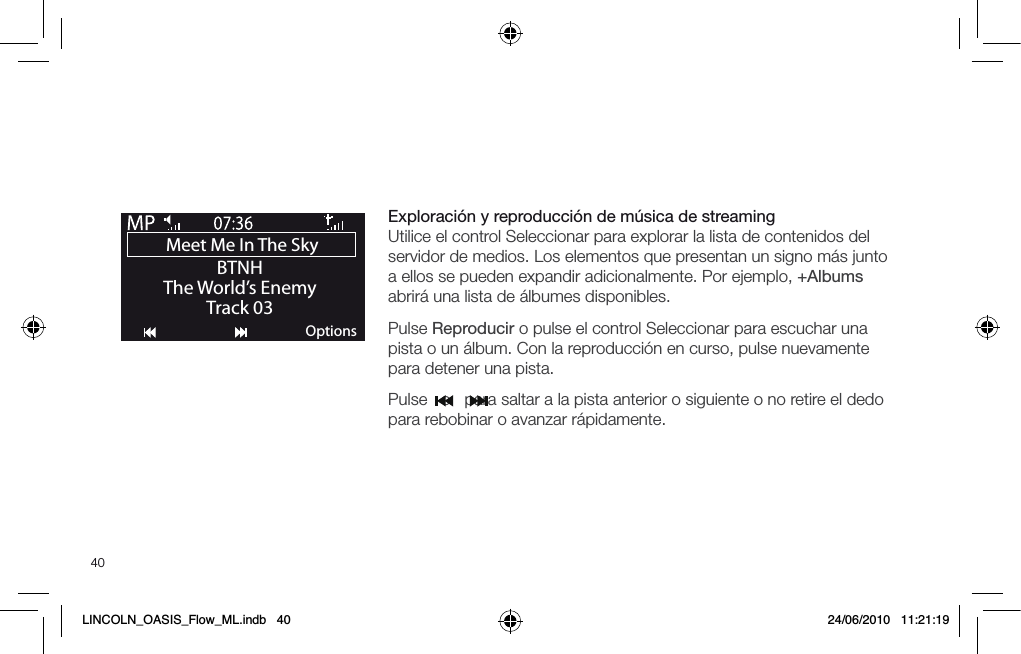
40Exploración y reproducción de música de streaming Utilice el control Seleccionar para explorar la lista de contenidos del servidor de medios. Los elementos que presentan un signo más junto a ellos se pueden expandir adicionalmente. Por ejemplo, +Albums abrirá una lista de álbumes disponibles.Pulse Reproducir o pulse el control Seleccionar para escuchar una pista o un álbum. Con la reproducción en curso, pulse nuevamente para detener una pista.Pulse   o   para saltar a la pista anterior o siguiente o no retire el dedo para rebobinar o avanzar rápidamente.Meet Me In The Sky BTNHThe World’s EnemyTrack 03OptionsLINCOLN_OASIS_Flow_ML.indb   40 24/06/2010   11:21:19
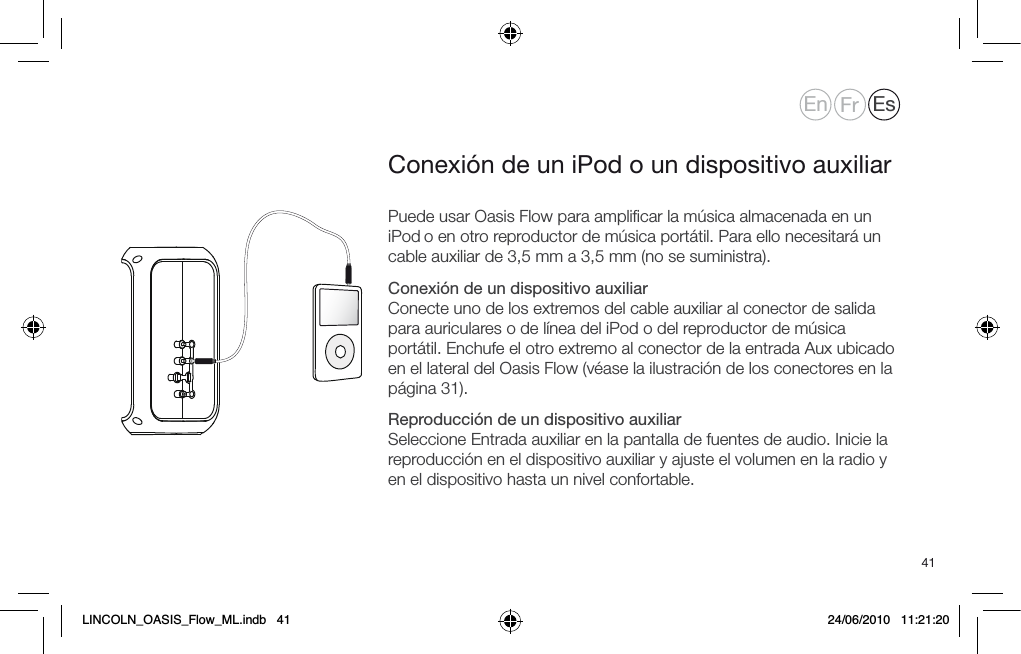
41Puede usar Oasis Flow para amplificar la música almacenada en un iPod o en otro reproductor de música portátil. Para ello necesitará un cable auxiliar de 3,5 mm a 3,5 mm (no se suministra).Conexión de un dispositivo auxiliar Conecte uno de los extremos del cable auxiliar al conector de salida para auriculares o de línea del iPod o del reproductor de música portátil. Enchufe el otro extremo al conector de la entrada Aux ubicado en el lateral del Oasis Flow (véase la ilustración de los conectores en la página 31).Reproducción de un dispositivo auxiliar Seleccione Entrada auxiliar en la pantalla de fuentes de audio. Inicie la reproducción en el dispositivo auxiliar y ajuste el volumen en la radio y en el dispositivo hasta un nivel confortable.Conexión de un iPod o un dispositivo auxiliarEn Fr EsLINCOLN_OASIS_Flow_ML.indb   41 24/06/2010   11:21:20
42AVISO SOBRE LA NORMATIVA FCC PARA USUARIOS DE EE. UU.Este equipo se ha sometido a pruebas y se considera conforme a los límites establecidos para un dispositivo digital Clase B, de acuerdo con la Parte 15 de la normativa FCC. Estos límites se han diseñado para ofrecer una protección razonable frente a interferencias nocivas en una instalación residencial. Este equipo genera, utiliza y puede irradiar energía por radiofrecuencia y, de no instalarse y utilizarse según las instrucciones facilitadas, puede ocasionar interferencias nocivas en las comunicaciones por radio. No obstante, no existe garantía de que no se produzcan interferencias en un tipo de instalación concreta. Si este equipo causa interferencias nocivas para la recepción de la señal de radio o televisión, que podrán determinarse apagándolo y encendiéndolo, se recomienda al usuario corregir dichas interferencias poniendo en práctica una o varias de las siguientes medidas:s2EORIENTAROREUBICARLAANTENARECEPTORAs!UMENTARLASEPARACIØNENTREELEQUIPOYELRECEPTORs#ONECTARELEQUIPOAUNATOMADEUNCIRCUITODIFERENTEAAQUELENELQUEESTÏCONECTADOELRECEPTORs#ONSULTARCONSUDISTRIBUIDOROCONUNTÏCNICOCONEXPERIENCIAENRADIO46PARAOBTENERASISTENCIAAdvertencia Cualquier modificación o cambio al que se someta este dispositivo, a menos que haya sido aprobado expresamente por PURE, invalidará la autorización del mismo. Se prohíbe la utilización de un dispositivo no autorizado de acuerdo con la Sección 302 de la Ley de comunicaciones (Communications Act) de 1934 y sus enmiendas, así como de la Subparte 1 de la Parte 2 del Capítulo 47 del Código de normativas federales (Code of Federal Regulations).Este dispositivo es conforme a la Parte 15 de la normativa FCC. Su funcionamiento está sujeto a las dos condiciones siguientes: (1) Este dispositivo puede no ocasionar interferencias nocivas y (2) este dispositivo debe aceptar cualquier interferencia recibida, entre las que se incluyen interferencias que pueden ocasionar un funcionamiento no deseado.Este dispositivo digital Clase B es confirme a la ICES-003 de CanadáLINCOLN_OASIS_Flow_ML.indb   42 24/06/2010   11:21:20
431.   Lea estas instrucciones – Antes de utilizar este producto se deben leer todas las instrucciones de seguridad y de funcionamiento.2.    Conserve estas instrucciones – Conserve las instrucciones de seguridad y de funcionamiento para consultarlas más adelante.3.   Respete todas las advertencias – Siga todas las advertencias que figuran en el aparato y en las instrucciones de funcionamiento.4.   Siga todas las instrucciones – Se deben seguir todas las instrucciones de funcionamiento y de uso.5.   No utilice este aparato cerca del agua o en ambientes húmedos6.  Límpielo solamente con un paño seco.7.   No bloquee ninguna de las aberturas de ventilación. Instale el aparato conforme a las instrucciones del fabricante.8.    No instale el aparato cerca de fuentes de calor como radiadores, registros de calor, estufas u otros aparatos (incluidos amplificadores) que produzcan calor.9.   No omita el propósito de seguridad de la clavija polarizada o de toma a tierra. Una clavija polarizada tiene dos hojas, una más ancha que la otra. Una clavija de toma a tierra tiene dos hojas y una tercera patilla. La hoja ancha o la tercera patilla se suministran para su seguridad. Si la clavija suministrada no encaja en la toma de alimentación eléctrica, pida a un electricista que sustituya la toma de alimentación obsoleta.10.   Utilice solamente complementos/accesorios especificados por el fabricante.11.  Desconecte el aparato cuando haya tormentas eléctricas o si prevé que no lo utilizará durante un período de tiempo prolongado.12.  Acuda a personal cualificado para realizar cualquier reparación. Es necesario realizar reparaciones si el aparato ha sufrido algún daño como, por ejemplo, que el cable o el conector de alimentación eléctrica esté dañado o si el aparato ha estado expuesto a la lluvia o a la humedad, si no funciona normalmente o si ha sufrido una caída.13.  No instale este equipo en un espacio confinado. No obstruya la ventilación tapando las aberturas de ventilación.14.  ADVERTENCIA: Para reducir el riesgo de incendio o de descarga eléctrica, no exponga este aparato a la lluvia o a fuentes de humedad. No exponga el aparato a fuentes de goteo o de salpicaduras. Asimismo, no coloque encima del aparato recipientes que contengan líquido como, por ejemplo, un jarrón.15.  ADVERTENCIA: Si el adaptador de conexión de directa se usa como dispositivo de desconexión, éste seguirá estando operativo.17.  Para reducir el riesgo de descargas eléctricas, no retire la tapa (o parte trasera), ya que en el interior no hay            piezas que puedan ser reparadas por el usuario. Acuda a personal cualificado para realizar cualquier reparación.  18.  Este equipo es un aparato eléctrico de Clase II o con aislamiento doble. Está diseñado de tal modo que no requiere una conexión de seguridad a la masa eléctrica. 19   Distancia de separación de al menos 20 cm debe ser entre la antena del producto y todas las personas      Marcas comerciales   Siesta Flow, el logotipo Siesta Flow, ChargePAK, SnoozeHandle, PURE, el PURE Lounge, PURE sounds, PURE Flowserver, el logotipo PURE, Imagination Technologies y el logotipo de Imagination Technologies son marcas comerciales o marcas comerciales registradas de Imagination Technologies Limited. El logotipo Wi-Fi CERTIFIED es una marca de certificación de la Wi-Fi Alliance. Windows Media es una marca comercial registrada o una marca comercial de Microsoft Corporation en los Estados Unidos de América o en otros países. Todos los demás nombres de productos son marcas comerciales de sus empresas respectivas.   Versión 1 2010.  Copyright   Copyright © 2010 Imagination Technologies Limited. Reservados todos los derechos. Ninguna parte de esta publicación puede copiarse o distribuirse, transmitirse, transcribirse, almacenarse en un sistema de recuperación, o traducirse a ningún idioma humano o informático, de ninguna forma o por ningún medio, ya sea electrónico, mecánico, magnético, manual o de otro tipo, ni revelarse a terceras partes sin el consentimiento explícito por escrito de Imagination Technologies Limited.Instrucciones de seguridadEn Fr EsAlimentación: 12V DC, 2ALINCOLN_OASIS_Flow_ML.indb   43 24/06/2010   11:21:20
PURE UK Headquarters Imagination Technologies Ltd. Home Park Estate Kings Langley Herts, WD4 8LZ United Kingdomwww.pure.comsupport.pure.comPURE North America2269 Chestnut Street, Suite 455San Francisco CA 94123-2600USAwww.pure.com/us support.pure.com102HELINCOLN_OASIS_Flow_ML.indb   44 24/06/2010   11:21:20

Navigation menu