Kingston Digital CF HyperX Cloud Flight Wireless Gaming Headset User Manual 4460243 HX Cloud Flight QSG readers spread indd

Kingston Digital Inc. HyperX Cloud Flight Wireless Gaming Headset 4460243 HX Cloud Flight QSG readers spread indd

Contents

User Manual

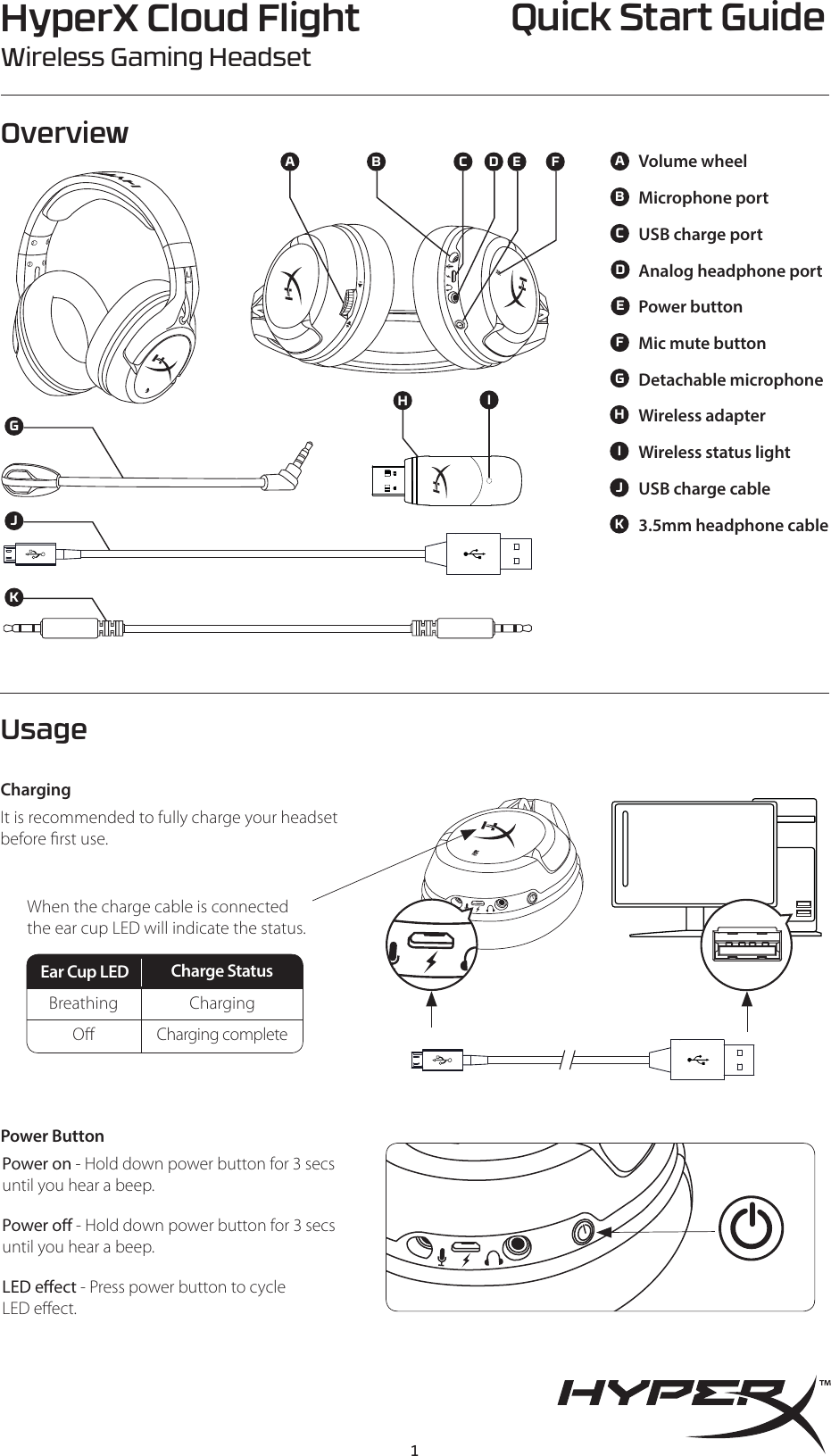
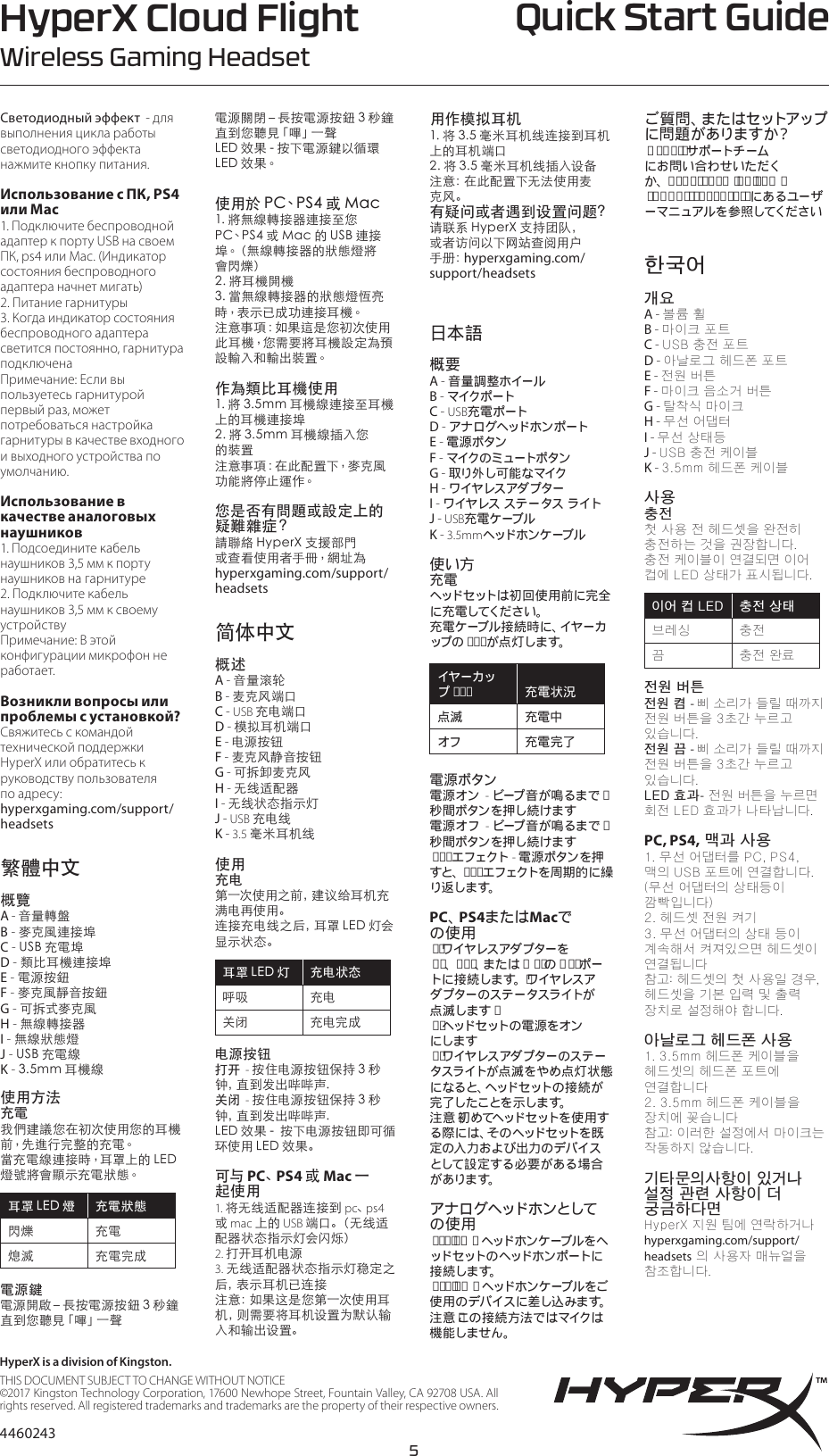
HyperX Cloud FlightWireless Gaming HeadsetVolume wheelMicrophone portUSB charge portAnalog headphone portPower buttonMic mute buttonDetachable microphoneWireless adapterWireless status lightUSB charge cable3.5mm headphone cableQuick Start GuideOverviewUsageAABBCCEEGHHIJKFFDDGJKIPower on - Hold down power button for 3 secs until you hear a beep.Power o - Hold down power button for 3 secs until you hear a beep.LED eect - Press power button to cycle  LED eect.Power ButtonChargingIt is recommended to fully charge your headset before rst use.When the charge cable is connected the ear cup LED will indicate the status.Ear Cup LEDBreathingOCharge StatusChargingCharging complete1
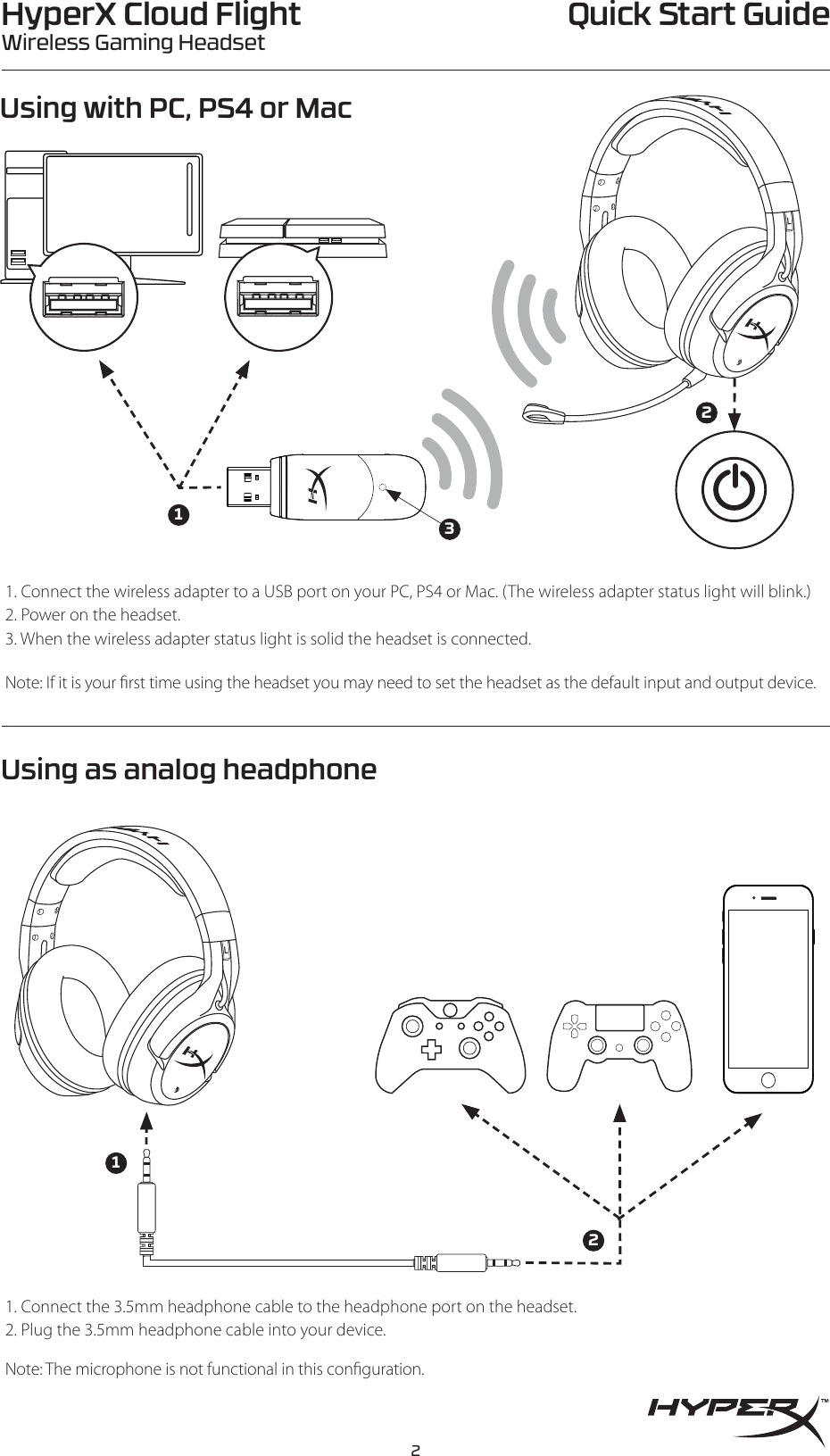
Quick Start GuideUsing with PC, PS4 or MacUsing as analog headphone1. Connect the wireless adapter to a USB port on your PC, PS4 or Mac. (The wireless adapter status light will blink.)2. Power on the headset.3. When the wireless adapter status light is solid the headset is connected.1. Connect the 3.5mm headphone cable to the headphone port on the headset.2. Plug the 3.5mm headphone cable into your device.Note: If it is your  rst time using the headset you may need to set the headset as the default input and output device.Note: The microphone is not functional in this con guration.12312HyperX Cloud FlightWireless Gaming Headset2
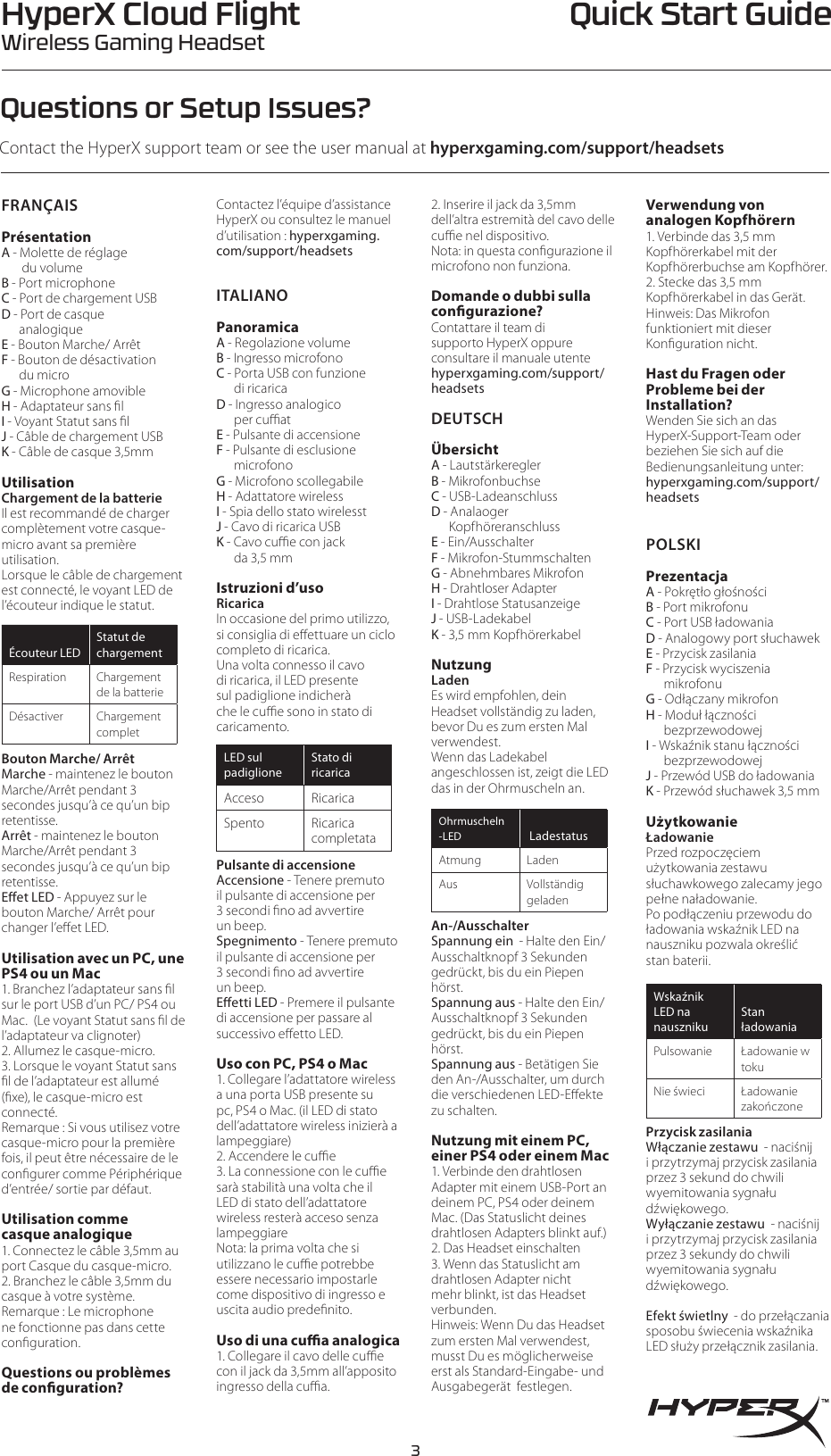
Questions or Setup Issues?Contact the HyperX support team or see the user manual at hyperxgaming.com/support/headsetsQuick Start GuideFRANÇAIS PrésentationA - Molette de réglage         du volume B - Port microphoneC - Port de chargement USB D - Port de casque        analogique E - Bouton Marche/ Arrêt F - Bouton de désactivation        du micro G - Microphone amovible H - Adaptateur sans lI - Voyant Statut sans lJ - Câble de chargement USB K - Câble de casque 3,5mmUtilisationChargement de la batterie Il est recommandé de charger complètement votre casque-micro avant sa première utilisation.Lorsque le câble de chargement est connecté, le voyant LED de l’écouteur indique le statut.Écouteur LEDStatut de chargementRespiration Chargement de la batterieDésactiver Chargement complet  Bouton Marche/ Arrêt Marche - maintenez le bouton Marche/Arrêt pendant 3 secondes jusqu’à ce qu’un bip retentisse.Arrêt - maintenez le bouton Marche/Arrêt pendant 3 secondes jusqu’à ce qu’un bip retentisse. Eet LED - Appuyez sur le bouton Marche/ Arrêt pour changer l’eet LED. Utilisation avec un PC, une PS4 ou un Mac 1. Branchez l’adaptateur sans l sur le port USB d’un PC/ PS4 ou Mac.  (Le voyant Statut sans l de l’adaptateur va clignoter)2. Allumez le casque-micro.3. Lorsque le voyant Statut sans l de l’adaptateur est allumé (xe), le casque-micro est connecté.Remarque : Si vous utilisez votre casque-micro pour la première fois, il peut être nécessaire de le congurer comme Périphérique d’entrée/ sortie par défaut.Utilisation comme  casque analogique1. Connectez le câble 3,5mm au port Casque du casque-micro.2. Branchez le câble 3,5mm du casque à votre système.Remarque : Le microphone ne fonctionne pas dans cette conguration. Questions ou problèmes de conguration? Contactez l’équipe d’assistance HyperX ou consultez le manuel d’utilisation : hyperxgaming.com/support/headsets ITALIANO PanoramicaA - Regolazione volume B - Ingresso microfonoC - Porta USB con funzione        di ricarica D - Ingresso analogico        per cuat E - Pulsante di accensione F - Pulsante di esclusione        microfonoG - Microfono scollegabileH - Adattatore wirelessI - Spia dello stato wirelesstJ - Cavo di ricarica USBK - Cavo cue con jack        da 3,5 mm Istruzioni d’usoRicarica In occasione del primo utilizzo, si consiglia di eettuare un ciclo completo di ricarica.Una volta connesso il cavo di ricarica, il LED presente sul padiglione indicherà che le cue sono in stato di caricamento.LED sul padiglioneStato di ricaricaAcceso RicaricaSpento Ricarica completataPulsante di accensioneAccensione - Tenere premuto il pulsante di accensione per 3 secondi no ad avvertire un beep.Spegnimento - Tenere premuto il pulsante di accensione per 3 secondi no ad avvertire un beep. Eetti LED - Premere il pulsante di accensione per passare al successivo eetto LED.Uso con PC, PS4 o Mac1. Collegare l’adattatore wireless a una porta USB presente su pc, PS4 o Mac. (il LED di stato dell’adattatore wireless inizierà a lampeggiare)2. Accendere le cue3. La connessione con le cue sarà stabilità una volta che il LED di stato dell’adattatore wireless resterà acceso senza lampeggiareNota: la prima volta che si utilizzano le cue potrebbe essere necessario impostarle come dispositivo di ingresso e uscita audio predenito.Uso di una cua analogica1. Collegare il cavo delle cue con il jack da 3,5mm all’apposito ingresso della cua.2. Inserire il jack da 3,5mm dell’altra estremità del cavo delle cue nel dispositivo.Nota: in questa congurazione il microfono non funziona.Domande o dubbi sulla congurazione?    Contattare il team di supporto HyperX oppure consultare il manuale utente   hyperxgaming.com/support/headsets DEUTSCHÜbersichtA - Lautstärkeregler B - MikrofonbuchseC - USB-Ladeanschluss D - Analaoger        Kopfhöreranschluss E - Ein/Ausschalter F - Mikrofon-StummschaltenG - Abnehmbares Mikrofon H - Drahtloser AdapterI - Drahtlose StatusanzeigeJ - USB-LadekabelK - 3,5 mm Kopfhörerkabel NutzungLaden Es wird empfohlen, dein Headset vollständig zu laden, bevor Du es zum ersten Mal verwendest.Wenn das Ladekabel angeschlossen ist, zeigt die LED das in der Ohrmuscheln an.Ohrmuscheln -LED  LadestatusAtmung LadenAus Vollständig geladenAn-/Ausschalter Spannung ein  - Halte den Ein/Ausschaltknopf 3 Sekunden gedrückt, bis du ein Piepen hörst.Spannung aus - Halte den Ein/Ausschaltknopf 3 Sekunden gedrückt, bis du ein Piepen hörst. Spannung aus - Betätigen Sie den An-/Ausschalter, um durch die verschiedenen LED-Eekte zu schalten. Nutzung mit einem PC, einer PS4 oder einem Mac1. Verbinde den drahtlosen Adapter mit einem USB-Port an deinem PC, PS4 oder deinem Mac. (Das Statuslicht deines drahtlosen Adapters blinkt auf.)2. Das Headset einschalten 3. Wenn das Statuslicht am drahtlosen Adapter nicht mehr blinkt, ist das Headset verbunden.Hinweis: Wenn Du das Headset zum ersten Mal verwendest,  musst Du es möglicherweise erst als Standard-Eingabe- und Ausgabegerät  festlegen.Verwendung von analogen Kopfhörern1. Verbinde das 3,5 mm Kopfhörerkabel mit der Kopfhörerbuchse am Kopfhörer.2. Stecke das 3,5 mm Kopfhörerkabel in das Gerät.Hinweis: Das Mikrofon funktioniert mit dieser Konguration nicht.Hast du Fragen oder Probleme bei der Installation?     Wenden Sie sich an das HyperX-Support-Team oder beziehen Sie sich auf die Bedienungsanleitung unter:  hyperxgaming.com/support/headsets  POLSKI PrezentacjaA - Pokrętło głośności B - Port mikrofonuC - Port USB ładowaniaD - Analogowy port słuchawek E - Przycisk zasilania F - Przycisk wyciszenia        mikrofonuG - Odłączany mikrofon H - Moduł łączności        bezprzewodowejI - Wskaźnik stanu łączności        bezprzewodowejJ - Przewód USB do ładowaniaK - Przewód słuchawek 3,5 mmUżytkowanieŁadowanie Przed rozpoczęciem użytkowania zestawu słuchawkowego zalecamy jego pełne naładowanie.Po podłączeniu przewodu do ładowania wskaźnik LED na nauszniku pozwala określić stan baterii. Wskaźnik LED na nausznikuStan ładowaniaPulsowanie Ładowanie w tokuNie świeci Ładowanie zakończonePrzycisk zasilaniaWłączanie zestawu  - naciśnij i przytrzymaj przycisk zasilania przez 3 sekund do chwili  wyemitowania sygnału dźwiękowego.Wyłączanie zestawu  - naciśnij i przytrzymaj przycisk zasilania przez 3 sekundy do chwili wyemitowania sygnału dźwiękowego. Efekt świetlny  - do przełączania sposobu świecenia wskaźnika LED służy przełącznik zasilania.HyperX Cloud FlightWireless Gaming Headset3
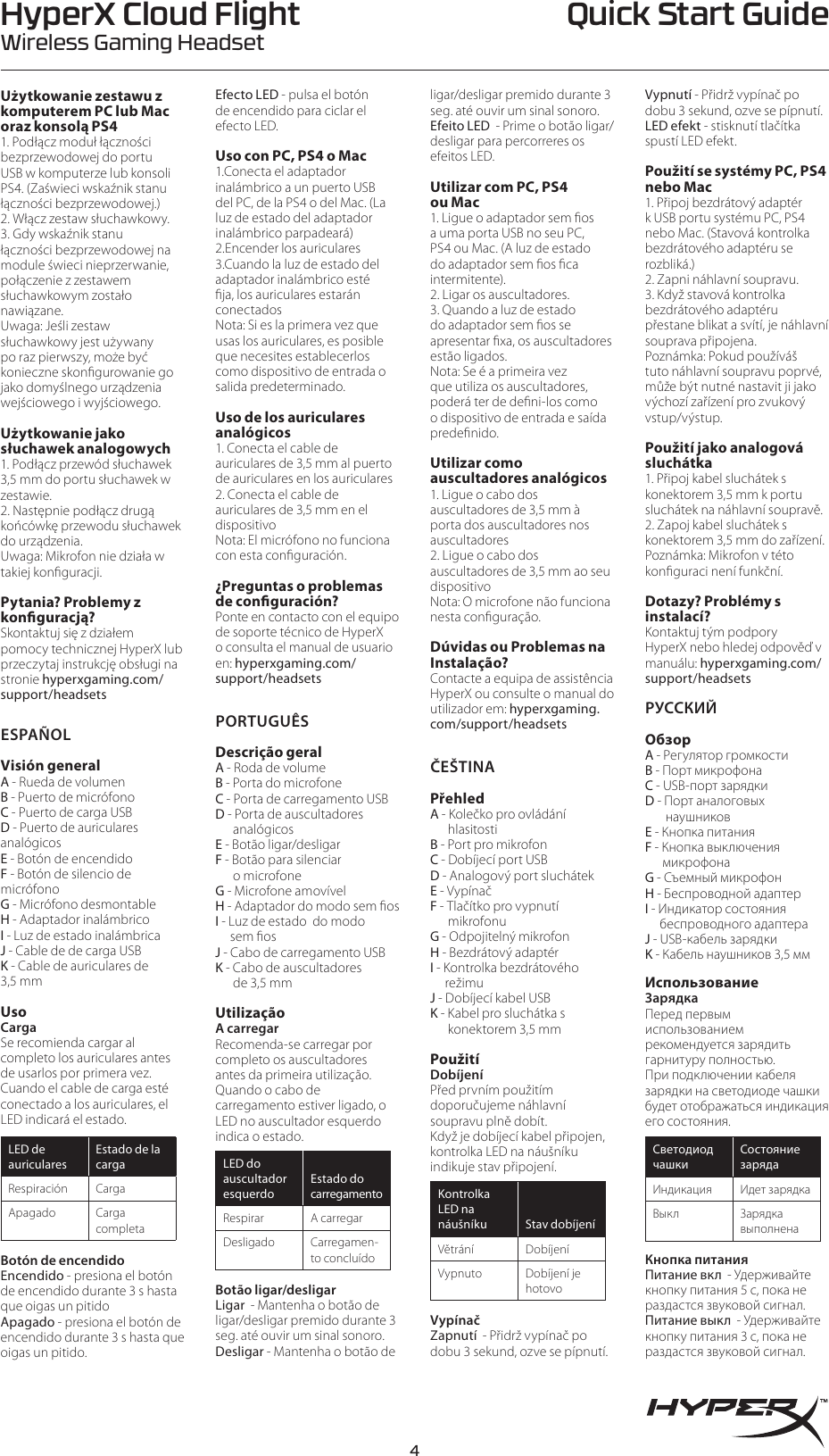
Użytkowanie zestawu z komputerem PC lub Mac oraz konsolą PS41. Podłącz moduł łączności bezprzewodowej do portu USB w komputerze lub konsoli PS4. (Zaświeci wskaźnik stanu łączności bezprzewodowej.)2. Włącz zestaw słuchawkowy.3. Gdy wskaźnik stanu łączności bezprzewodowej na module świeci nieprzerwanie, połączenie z zestawem słuchawkowym zostało nawiązane.Uwaga: Jeśli zestaw słuchawkowy jest używany po raz pierwszy, może być konieczne skongurowanie go jako domyślnego urządzenia wejściowego i wyjściowego.Użytkowanie jako słuchawek analogowych1. Podłącz przewód słuchawek 3,5 mm do portu słuchawek w zestawie.2. Następnie podłącz drugą końcówkę przewodu słuchawek do urządzenia.Uwaga: Mikrofon nie działa w takiej konguracji.Pytania? Problemy z konguracją? Skontaktuj się z działem pomocy technicznej HyperX lub przeczytaj instrukcję obsługi na stronie hyperxgaming.com/support/headsetsESPAÑOL Visión general A - Rueda de volumen B - Puerto de micrófono C - Puerto de carga USB D - Puerto de auriculares analógicos  E - Botón de encendido  F - Botón de silencio de micrófono G - Micrófono desmontable  H - Adaptador inalámbrico I - Luz de estado inalámbrica J - Cable de de carga USB K - Cable de auriculares de 3,5 mm Uso Carga Se recomienda cargar al completo los auriculares antes de usarlos por primera vez. Cuando el cable de carga esté conectado a los auriculares, el LED indicará el estado.LED de auricularesEstado de la cargaRespiración CargaApagado Carga completaBotón de encendidoEncendido - presiona el botón de encendido durante 3 s hasta que oigas un pitidoApagado - presiona el botón de encendido durante 3 s hasta que oigas un pitido. Efecto LED - pulsa el botón de encendido para ciclar el efecto LED. Uso con PC, PS4 o Mac1.Conecta el adaptador inalámbrico a un puerto USB del PC, de la PS4 o del Mac. (La luz de estado del adaptador inalámbrico parpadeará)2.Encender los auriculares3.Cuando la luz de estado del adaptador inalámbrico esté ja, los auriculares estarán conectadosNota: Si es la primera vez que usas los auriculares, es posible que necesites establecerlos como dispositivo de entrada o salida predeterminado.Uso de los auriculares analógicos1. Conecta el cable de auriculares de 3,5 mm al puerto de auriculares en los auriculares2. Conecta el cable de auriculares de 3,5 mm en el dispositivoNota: El micrófono no funciona con esta conguración.¿Preguntas o problemas de conguración?  Ponte en contacto con el equipo de soporte técnico de HyperX o consulta el manual de usuario en: hyperxgaming.com/support/headsetsPORTUGUÊSDescrição geralA - Roda de volume B - Porta do microfoneC - Porta de carregamento USBD - Porta de auscultadores        analógicos E - Botão ligar/desligar F - Botão para silenciar        o microfoneG - Microfone amovível H - Adaptador do modo sem osI - Luz de estado  do modo       sem osJ - Cabo de carregamento USBK - Cabo de auscultadores        de 3,5 mmUtilização A carregar Recomenda-se carregar por completo os auscultadores antes da primeira utilização.Quando o cabo de carregamento estiver ligado, o LED no auscultador esquerdo indica o estado.LED do auscultador esquerdoEstado do carregamentoRespirar A carregarDesligado Carregamen-to concluídoBotão ligar/desligar Ligar  - Mantenha o botão de ligar/desligar premido durante 3 seg. até ouvir um sinal sonoro.Desligar - Mantenha o botão de ligar/desligar premido durante 3 seg. até ouvir um sinal sonoro. Efeito LED  - Prime o botão ligar/desligar para percorreres os efeitos LED. Utilizar com PC, PS4  ou Mac 1. Ligue o adaptador sem os a uma porta USB no seu PC, PS4 ou Mac. (A luz de estado do adaptador sem os ca intermitente).2. Ligar os auscultadores.3. Quando a luz de estado do adaptador sem os se apresentar xa, os auscultadores estão ligados.Nota: Se é a primeira vez que utiliza os auscultadores, poderá ter de deni-los como o dispositivo de entrada e saída predenido.Utilizar como auscultadores analógicos1. Ligue o cabo dos auscultadores de 3,5 mm à porta dos auscultadores nos auscultadores2. Ligue o cabo dos auscultadores de 3,5 mm ao seu dispositivoNota: O microfone não funciona nesta conguração.Dúvidas ou Problemas na Instalação?  Contacte a equipa de assistência HyperX ou consulte o manual do utilizador em: hyperxgaming.com/support/headsets ČEŠTINA Přehled A - Kolečko pro ovládání        hlasitosti B - Port pro mikrofonC - Dobíjecí port USB D - Analogový port sluchátek E - Vypínač F - Tlačítko pro vypnutí        mikrofonuG - Odpojitelný mikrofon H - Bezdrátový adaptérI - Kontrolka bezdrátového       režimuJ - Dobíjecí kabel USBK - Kabel pro sluchátka s        konektorem 3,5 mm PoužitíDobíjení Před prvním použitím doporučujeme náhlavní soupravu plně dobít.Když je dobíjecí kabel připojen, kontrolka LED na náušníku indikuje stav připojení.  Kontrolka LED na náušníku Stav dobíjeníVětrání DobíjeníVypnuto Dobíjení je hotovo Vypínač Zapnutí  - Přidrž vypínač po dobu 3 sekund, ozve se pípnutí.Vypnutí - Přidrž vypínač po dobu 3 sekund, ozve se pípnutí. LED efekt - stisknutí tlačítka spustí LED efekt. Použití se systémy PC, PS4 nebo Mac1. Připoj bezdrátový adaptér k USB portu systému PC, PS4 nebo Mac. (Stavová kontrolka bezdrátového adaptéru se rozbliká.)2. Zapni náhlavní soupravu.3. Když stavová kontrolka bezdrátového adaptéru přestane blikat a svítí, je náhlavní souprava připojena.Poznámka: Pokud používáš tuto náhlavní soupravu poprvé, může být nutné nastavit ji jako výchozí zařízení pro zvukový vstup/výstup.Použití jako analogová sluchátka1. Připoj kabel sluchátek s konektorem 3,5 mm k portu sluchátek na náhlavní soupravě.2. Zapoj kabel sluchátek s konektorem 3,5 mm do zařízení.Poznámka: Mikrofon v této konguraci není funkční.Dotazy? Problémy s instalací?   Kontaktuj tým podpory HyperX nebo hledej odpověď v manuálu: hyperxgaming.com/support/headsets  РУССКИЙ Обзор A - Регулятор громкости B - Порт микрофона C - USB-порт зарядки  D - Порт аналоговых         наушников  E - Кнопка питания  F - Кнопка выключения        микрофона G - Съемный микрофон  H - Беспроводной адаптер I - Индикатор состояния       беспроводного адаптера J - USB-кабель зарядки K - Кабель наушников 3,5 ммИспользованиеЗарядка Перед первым использованием рекомендуется зарядить гарнитуру полностью.При подключении кабеля зарядки на светодиоде чашки будет отображаться индикация его состояния.Светодиод чашкиСостояние зарядаИндикация Идет зарядкаВыкл Зарядка выполненаКнопка питания Питание вкл  - Удерживайте кнопку питания 5 с, пока не раздастся звуковой сигнал.Питание выкл  - Удерживайте кнопку питания 3 с, пока не раздастся звуковой сигнал. Quick Start GuideHyperX Cloud FlightWireless Gaming Headset4
Quick Start GuideСветодиодный эффект  - для выполнения цикла работы  светодиодного эффекта нажмите кнопку питания.  Использование с ПК, PS4 или Mac 1. Подключите беспроводной адаптер к порту USB на своем ПК, ps4 или Mac. (Индикатор состояния беспроводного адаптера начнет мигать)2. Питание гарнитуры3. Когда индикатор состояния беспроводного адаптера светится постоянно, гарнитура подключенаПримечание: Если вы пользуетесь гарнитурой первый раз, может потребоваться настройка гарнитуры в качестве входного и выходного устройства по умолчанию.Использование в качестве аналоговых наушников1. Подсоедините кабель наушников 3,5 мм к порту наушников на гарнитуре2. Подключите кабель наушников 3,5 мм к своему устройствуПримечание: В этой конфигурации микрофон не работает.Возникли вопросы или проблемы с установкой?  Свяжитесь с командой технической поддержки HyperX или обратитесь к руководству пользователя по адресу:  hyperxgaming.com/support/headsets   ୒ɄġNJ કחA - ͡ʔʼַB-૓ՍɣΨˈᱨC-75$֥ǖᱨD-׬ȣ޶ƭΨˈᱨE-ǖ۷܍ᔧF-૓Սɣй͡܍ᔧG-ĻഋК૓ՍɣH-ƃϟʼˈ،I-ƃϟޔѐࠈJ-75$֥ǖϟK-OO޶ƭϟ̹ůƶʑ֥ǖāĵӚڰǷćحơ̹ůǷĀ޶ƭǡ뼷ϵ ɖ DŽ ȥ ђ Ā ֥ ǖ뼶ȋ֥ǖϟΨˈIJ뼷޶ဠĘĀ.'&ࠈ̶țĚ׃Ф֥ǖޔѐ뼶޶ဠ.'&ࠈ ֥ǖޔѐࣆᙈ ֥ǖᏧஓ ֥ǖȥŪ ǖ۷ਡǖ۷ŧ৤쨣ǣ܍ǖ۷܍ᔧڀҙˢĖǷȲȑ뺸☲뺹Ă̱ǖ۷ȯহ쨣ǣ܍ǖ۷܍ᔧڀҙˢĖǷȲȑ뺸☲뺹Ă̱.'&вư܍Īǖ۷ਡŗ౼տ.'&вư뼶̹ůǏ2%뼵25ͱ/CEțƃϟʼˈ،ΨˈχǷ2%뼵25ͱ/CEĀ75$Ψˈᱨ뼶쨞ƃϟʼˈ،ĀޔѐࠈțĚࣆᙈ쨟ț޶ƭŧƭȋƃϟʼˈ،Āޔѐࠈ೉аIJ뼷ȩ Ф ǢŪ β Ψ ˈ ޶ ƭ뼶ͩNjƂּ쨰ƧưĒĄǷحơ̹ůˤ޶ƭ뼷Ƿ̀đț޶ƭѴǭĦ٪ѴࢪɌŠࢪś̒ٝ뼶ǟĦ׬ȣ޶ƭ̹ůțOO޶ƭϟΨˈχ޶ƭĘĀ޶ƭΨˈᱨțOO޶ƭϟ૜ɌǷĀ̒ٝͩNjƂּ쨰ćˤԜٝĪ뼷૓ՍɣβĨțӕٜ̩ǟ뼶ǷĄۚĈɜʛͱѴǭĘĀࡢȨއग़좄ɐԔࣾ*[RGT:ж྽ˌɟͱзğ̹ů͠Ƌ९뼷ȃɨĦhyperxgaming.com/support/headsetsҺɆġNJ ખۅA - ͡ʔࢡھ B - ૥ՍɧܸˍC - USB ֦Ǘܸˍ D - ٣๥޷Ưܸˍ E - Ǘ۷܍ᔪ F - ૥Սɧи͡܍ᔪ G - Ļഋ࿿૥Սɧ H - ƄϞҒԜ،I - ƄϞޕяϱФࠉJ - USB ֦ǗϞ K - 3.5 ਽М޷ƯϞ̹ů֦Ǘ ljĂơ̹ůƥǡ뻟Ӛڱƈ޷Ư֦͟ǗǞ̹ů뺯Ϊˈ֦ǗϞƥŶ뻟޷ဠ.'&ࠉĜׅФޕя뺯޷ဠ.'&ࠉ ֦Ǘޕяتۃ ֦Ǘȱ঺ ֦ǗȥŪ  Ǘ۷܍ᔪ Ǚũ  - ܍ʐǗ۷܍ᔪ̝̰ځѨ뻟ˢėşŜ☴☴̲ȱ঺  - ܍ʐǗ۷܍ᔪ̝̰ځѨ뻟ˢėşŜ☴☴̲.'&вư܍ĪǗ۷܍ᔪ̣Ļ౼ց̹ů.'&вư뺯Ļȉ PC뺮PS4 ͱ Mac Ăő̹ů1. ȝƄϞҒԜ،Ϊˈėpc뺮ps4 ͱ mac ĘĀ USB ܸˍ뺯뻛ƄϞҒԜ،ޕяϱФࠉĜࣈᙊ뻜2. Ǚũ޷ƯǗ۷3.ƄϞҒԜ،ޕяϱФࠉळǭƥŶ뻟ȪФ޷ƯǢΪˈͩNj뻭ƧưĕĄǷljĂơ̹ů޷Ư뻟ק̀đȝ޷ƯѳٝħչΞࢩɍŠࢩŜѳٝ뺯ůǟ٣๥޷Ưȝ਽М޷ƯϞΪˈė޷ƯĘĀ޷Ưܸˍȝ਽М޷ƯϞ૜ɍѳ҄ͩNj뻭ćˤԜٝĪƄʒ̹ů૥Սɧ뺯Ĉࡢɝͱ͠қėѳٝɝʚ뻲ɑԓͷ*[RGT:ж̰֣ӿ뻟ͱ͠ਲ਼ɝŘĪȅνз୯ůеƋ८뻭hyperxgaming.com/support/headsets日本語 概要A - 音量調整ホイールB - マイクポートC - USB充電ポートD - アナログヘッドホンポートE - 電源ボタンF - マイクのミュートボタンG - 取り外し可能なマイクH - ワイヤレスアダプターI - ワイヤレスステータスライトJ - USB充電ケーブル K - 3.5mmヘッドホンケーブル使い方充電 ヘッドセットは 初 回 使 用 前 に完 全に充電してください。充電ケーブル接続時に、イヤーカップ の L E D が 点 灯 し ま す。イヤーカップLED 充電状況点滅 充電中オフ 充電完了 電源ボタン電源オン - ビープ音が 鳴るまで3秒間ボタンを押し続けます電源オフ - ビープ音 が 鳴るまで3秒間ボタンを押し続けますLEDエフェクト - 電源ボタンを押すと、LEDエフェクトを周期的に繰り返します。PC、PS4またはMacでの使用1.ワイヤレスアダプターをPC、PS4、またはMacのUSBポートに接続します。(ワイヤレスアダプターのステータスライトが点滅します)2.ヘッドセットの電源をオンにします3.ワイヤレスアダプターのステータスライトが点 滅をや め点 灯 状 態になると、ヘッドセットの 接 続 が完了したことを示します。注意:初めてヘッドセットを使用する際には、そのヘッドセットを既定の入力および出力のデバイスとして 設 定する 必 要が ある 場 合があります。アナログヘッドホンとしての使用1.3.5mmヘッドホンケーブルをヘッドセ ット の ヘッド ホン ポ ート に接続します。2.3.5mmヘッドホンケーブルをご使用のデバイスに差し込みます。注意:この接続方法ではマイクは機能しません。ご質問、またはセットアップに問題がありますか?HyperXサポートチームにお問い合わせいただくか、hyperxgaming.com/support/headsetsにあるユーザーマニュアルを参照してください##㷼ᄙⱥ ྞⵟA - Ẵ᪬#㰘#B - ᬚ⩺㒎#㡾㜣C - XVE#ㅲ⬜#㡾㜣 D - ⠃჎ᦂී#㪳ᖒ㢂#㡾㜣#E - ⬜⧁#ḯ㜧#F - ᬚ⩺㒎#⩊⏖జ#ḯ㜧G - 㓴⿃║#ᬚ⩺㒎#H - Ჴ⍝#⢃ᎍ㕬#I - Ჴ⍝#⋯㔌ᖨ#J - XVE#ㅲ⬜#㋴⩺΅#K - 618pp#㪳ᖒ㢂#㋴⩺΅⚻⵵㕔⻾ ざ#⋙⦓#⬜#㪳ᖒ⎊⩂#⤤⬜㲍#ㅲ⬜㨖ጁ#ర⩂#൚⪮㨨ጽ፛1ㅲ⬜#㋴⩺΅⩺#⣄ౡᒵᯛ#⩺⢃#㋩⢠#OHG#⋯㔌ஜ#㣻═ᓇጽ፛1⹜ⱥ#㛋#OHG 㕔⻾#⛑㣮ῦᤢ╦ ㅲ⬜ၸ ㅲ⬜#⤤᧿⻾ⶣ#∑㬉#⻾ⶣ#㜆#- ⊻#⏖᫼ஜ#ᖚᬄ#ᘐัⴏ#⬜⧁#ḯ㜧⩂#6タ஠#በ᪼ಙ#⪏┢ጽ፛1⻾ⶣ#ᑚ#- ⊻#⏖᫼ஜ#ᖚᬄ#ᘐัⴏ#⬜⧁#ḯ㜧⩂#6タ஠#በ᪼ಙ#⪏┢ጽ፛1#OHG#㽲ႛ-#⬜⧁#ḯ㜧⩂#በ᪼ᯛ#㭰⬜#OHG#㮐ಹஜ#჆㓬იጽ፛1 PC, PS4,#Ἕႛ#⚻⵵41#Ჴ⍝#⢃ᎍ㕬᫄#SF/#SV7/#ᬻ⩚#XVE#㡾㜣⢠#⣄ౡ㨨ጽ፛1#+Ჴ⍝#⢃ᎍ㕬⩚#⋯㔌ᖨ⩺#แ⁅⪌ጽ፛,51#㪳ᖒ⎊#⬜⧁#㌔ณ61#Ჴ⍝#⢃ᎍ㕬⩚#⋯㔌#ᖨ⩺#౹⏗㨶⍙#㌔⭕⪏⨺ᯛ#㪳ᖒ⎊⩺#⣄ౡᓇጽ፛⿒ಙ=#㪳ᖒ⎊⩚#ざ#⋙⦓⪂#౯⦝/#㪳ᖒ⎊⩂#ณẰ#⪌᥃#ᶩ#ㅤ᥃#⪮㈹ᦂ#⍡⬮㨶⡃#㨨ጽ፛1⯥ᒰᵤᆵ#㺕ᥴ㱤#⚻⵵41#618pp#㪳ᖒ㢂#㋴⩺΅⩂#㪳ᖒ⎊⩚#㪳ᖒ㢂#㡾㜣⢠#⣄ౡ㨨ጽ፛51#618pp#㪳ᖒ㢂#㋴⩺΅⩂#⪮㈹⢠#ཅ┢ጽ፛⿒ಙ=#⩺ᤅ㨚#⍡⬮⢠⍙#ᬚ⩺㒎ጁ#⪙ᑮ㨖ⴏ#⠉┢ጽ፛1ᇵ㣎ₚ⸼⚻㸎⹜#⹱࿾ᒨ#❃⼐#႟ᴨ#⚻㸎⹜#ួ#ᄮᇅ㷸᜽᾽##K|shu[#ⴏ⧁#㝳⢠#⣄ᢆ㨖జ჆#hyperxgaming.com/support/headsets#⩚#⋙⦓⪘#ᬺዝ⢋⩂#⿒⮕㨨ጽ፛1HyperX is a division of Kingston.THIS DOCUMENT SUBJECT TO CHANGE WITHOUT NOTICE©2017 Kingston Technology Corporation, 17600 Newhope Street, Fountain Valley, CA 92708 USA. All rights reserved. All registered trademarks and trademarks are the property of their respective owners.                        4460243HyperX Cloud FlightWireless Gaming Headset5
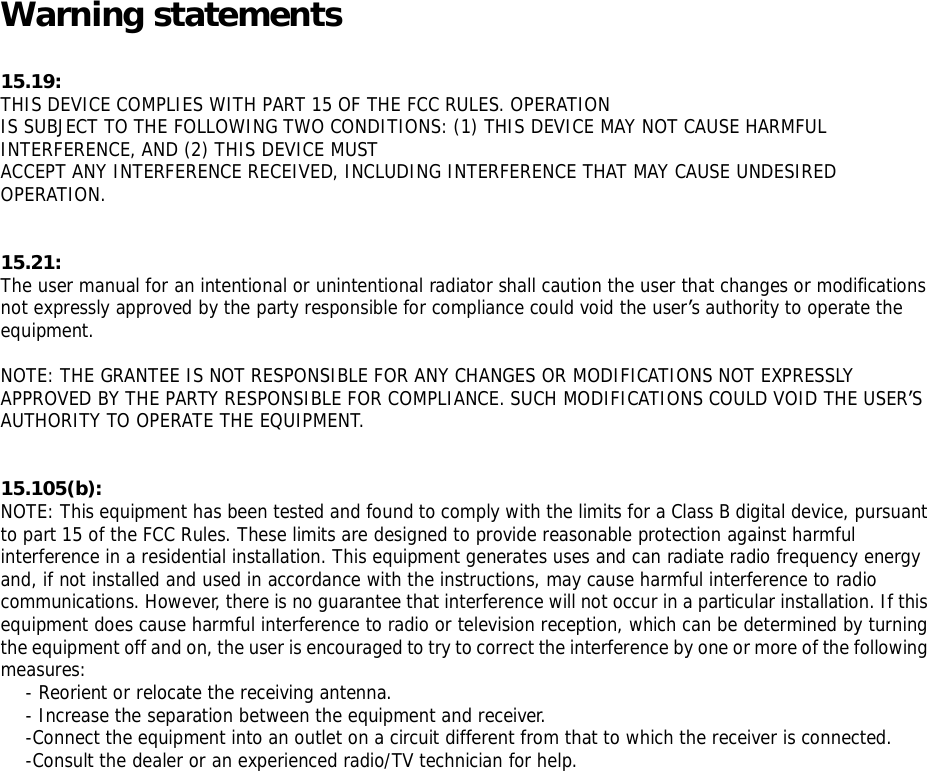
Warning statements 15.19: THIS DEVICE COMPLIES WITH PART 15 OF THE FCC RULES. OPERATION IS SUBJECT TO THE FOLLOWING TWO CONDITIONS: (1) THIS DEVICE MAY NOT CAUSE HARMFUL INTERFERENCE, AND (2) THIS DEVICE MUST ACCEPT ANY INTERFERENCE RECEIVED, INCLUDING INTERFERENCE THAT MAY CAUSE UNDESIRED OPERATION.   15.21: The user manual for an intentional or unintentional radiator shall caution the user that changes or modifications not expressly approved by the party responsible for compliance could void the user’s authority to operate the equipment.  NOTE: THE GRANTEE IS NOT RESPONSIBLE FOR ANY CHANGES OR MODIFICATIONS NOT EXPRESSLY APPROVED BY THE PARTY RESPONSIBLE FOR COMPLIANCE. SUCH MODIFICATIONS COULD VOID THE USER’S AUTHORITY TO OPERATE THE EQUIPMENT.   15.105(b): NOTE: This equipment has been tested and found to comply with the limits for a Class B digital device, pursuant to part 15 of the FCC Rules. These limits are designed to provide reasonable protection against harmful interference in a residential installation. This equipment generates uses and can radiate radio frequency energy and, if not installed and used in accordance with the instructions, may cause harmful interference to radio communications. However, there is no guarantee that interference will not occur in a particular installation. If this equipment does cause harmful interference to radio or television reception, which can be determined by turning the equipment off and on, the user is encouraged to try to correct the interference by one or more of the following measures: - Reorient or relocate the receiving antenna. - Increase the separation between the equipment and receiver. -Connect the equipment into an outlet on a circuit different from that to which the receiver is connected. -Consult the dealer or an experienced radio/TV technician for help.

Navigation menu