VR Technology G1 3Wand User Manual 2

VR Technology(shenzhen)Limited 3Wand 2

Contents

Users Manual

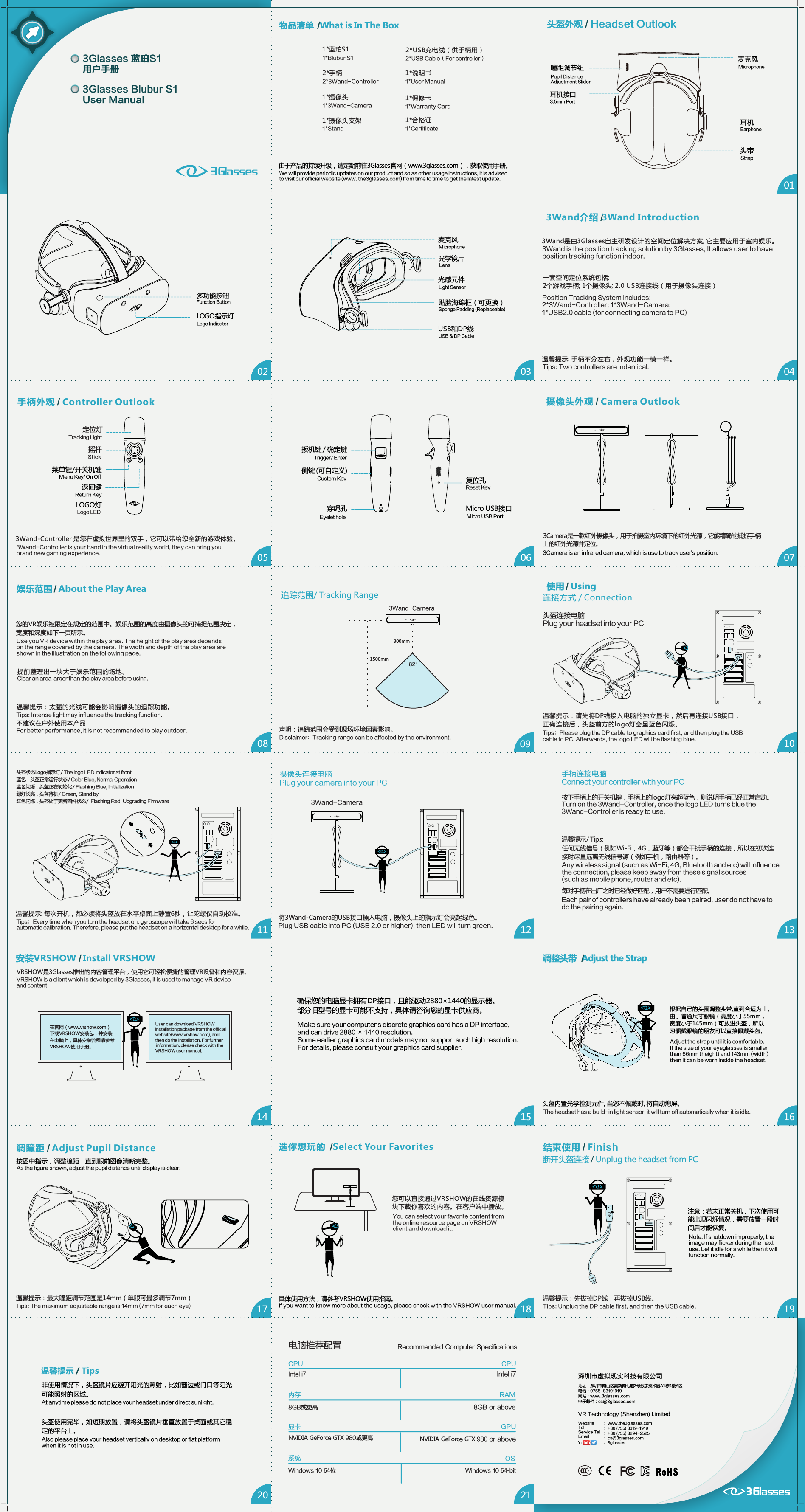
0102 03 040710050817060918头盔外观   Headset Outlook/193Glasses 蓝珀S1 用户手册3Glasses Blubur S1   User Manual由于产品的持续升级,请定期前往3Glasses官网(www.3glasses.com),获取使用手册。We will provide periodic updates on our product and so as other usage instructions, it is advised to visit our official website (www. the3glasses.com) from time to time to get the latest update.头带 Strap多功能按钮LOGO指示灯Logo Indicator 贴脸海绵框(可更换)光感元件Light Sensor光学镜片LensUSB和DP线USB & DP CableSponge Padding (Replaceable) 麦克风耳机瞳距调节纽Pupil Distance Adjustment Slider 麦克风耳机接口Microphone3.5mm PortFunction ButtonMicrophone 安装VRSHOW   Install VRSHOW/确保您的电脑显卡拥有DP接口,且能驱动2880×1440的显示器。部分旧型号的显卡可能不支持,具体请咨询您的显卡供应商。Make sure your computer's discrete graphics card has a DP interface, and can drive 2880 × 1440 resolution. Some earlier graphics card models may not support such high resolution. For details, please consult your graphics card supplier.头盔内置光学检测元件, 当您不佩戴时, 将自动熄屏。根据自己的头围调整头带,直到合适为止。由于普通尺寸眼镜(高度小于55mm,宽度小于145mm)可放进头盔,所以习惯戴眼镜的朋友可以直接佩戴头盔。Adjust the strap until it is comfortable. If the size of your eyeglasses is smaller than 66mm (height) and 143mm (width) then it can be worn inside the headset.调整头带   Adjust the Strap/按图中指示,调整瞳距,直到眼前图像清晰完整。调瞳距   Adjust Pupil Distance/选你想玩的   Select Your Favorites/具体使用方法,请参考VRSHOW使用指南。 摄像头外观  Camera Outlook  /3Camera是一款红外摄像头,用于拍摄室内环境下的红外光源,它能精确的捕捉手柄上的红外光源并定位。3Camera is an infrared camera, which is use to track user's position.结束使用   Finish/温馨提示:先拔掉DP线,再拔掉USB线。Tips: Unplug the DP cable first, and then the USB cable.注意:若未正常关机,下次使用可能出现闪烁情况,需要放置一段时间后才能恢复。Note: If shutdown improperly, the image may flicker during the next use. Let it idle for a while then it will function normally.Earphone您可以直接通过VRSHOW的在线资源模块下载你喜欢的内容。在客户端中播放。You can select your favorite content from the online resource page on VRSHOW client and download it.If you want to know more about the usage, please check with the VRSHOW user manual.3Wand-Controller is your hand in the virtual reality world, they can bring you brand new gaming experience.USBDPUSBDP扳机键 / 确定键侧键 (可自定义)穿绳孔Custom Key 复位孔Reset KeyMicro USB接口Micro USB PortEyelet holeTrigger/ Enter将3Wand-Camera的USB接口插入电脑,摄像头上的指示灯会亮起绿色。DPUSBUSB3Wand-Controller 是您在虚拟世界里的双手,它可以带给您全新的游戏体验。您的VR娱乐被限定在规定的范围中。娱乐范围的高度由摄像头的可捕捉范围决定,宽度和深度如下一页所示。追踪范围/ Tracking Range20 21深圳市虚拟现实科技有限公司地址:深圳市南山区高新南七道2号数字技术园A1栋4楼A区电话:0755-83191919网站:www.3glasses.com电子邮件:cs@3glasses.comVR Technology (Shenzhen) LimitedWebsiteTelService TelEmail     :www.the3glasses.com:+86 (755) 8319-1919:+86 (755) 8294-2525:cs@3glasses.com:3glasses非使用情况下,头盔镜片应避开阳光的照射,比如窗边或门口等阳光可能照射的区域。温馨提示 Tips  /At anytime please do not place your headset under direct sunlight.头盔使用完毕,如短期放置,请将头盔镜片垂直放置于桌面或其它稳定的平台上。Also please place your headset vertically on desktop or flat platform when it is not in use.Intel i78GB or above内存显卡Intel i7CPU8GB或更高RAMGPUCPU电脑推荐配置 Recommended Computer SpecificationsNVIDIA GeForce GTX 980或更高  NVIDIA GeForce GTX 980 or aboveWindows 10 64位系统 OS1311 1214 15 16The headset has a build-in light sensor, it will turn off automatically when it is idle.As the figure shown, adjust the pupil distance until display is clear.Position Tracking System includes:手柄外观   Controller Outlook /Windows 10 64-bit物品清单   What is In The Box /1*蓝珀S11*Blubur S12*USB充电线(供手柄用)2*USB Cable(For controller)1*摄像头1*3Wand-Camera1*摄像头支架1*Stand2*手柄2*3Wand-Controller1*保修卡1*Warranty Card1*合格证1*Certificate1*说明书1*User Manual3Wand是由3Glasses自主研发设计的空间定位解决方案, 它主要应用于室内娱乐。3Wand介绍   /3Wand Introduction  3Wand is the position tracking solution by 3Glasses, It allows user to have position tracking function indoor.  定位灯摇杆菜单键/开关机键LOGO灯Stick Logo LED返回键Tracking LightReturn KeyMenu Key/ On OffTips: Two controllers are indentical.娱乐范围   About the Play Area/Use you VR device within the play area. The height of the play area depends on the range covered by the camera. The width and depth of the play area are shown in the illustration on the following page.提前整理出一块大于娱乐范围的场地。Clear an area larger than the play area before using.温馨提示:太强的光线可能会影响摄像头的追踪功能。不建议在户外使用本产品For better performance, it is not recommended to play outdoor.Plug USB cable into PC (USB 2.0 or higher), then LED will turn green.按下手柄上的开关机键,手柄上的logo灯亮起蓝色,则说明手柄已经正常启动。Turn on the 3Wand-Controller, once the logo LED turns blue the 3Wand-Controller is ready to use.任何无线信号(例如Wi-Fi,4G,蓝牙等)都会干扰手柄的连接,所以在初次连接时尽量远离无线信号源(例如手机,路由器等)。Any wireless signal (such as Wi-Fi, 4G, Bluetooth and etc) will influence the connection, please keep away from these signal sources (such as mobile phone, router and etc).VRSHOW是3Glasses推出的内容管理平台,使用它可轻松便捷的管理VR设备和内容资源。VRSHOW is a client which is developed by 3Glasses, it is used to manage VR device and content.在官网(www.vrshow.com)下载VRSHOW安装包,并安装在电脑上,具体安装流程请参考VRSHOW使用手册。User can download VRSHOW installation package from the official website(www.vrshow.com), and then do the installation. For further information, please check with theVRSHOW user manual.温馨提示:最大瞳距调节范围是14mm(单眼可最多调节7mm)Tips: The maximum adjustable range is 14mm (7mm for each eye)断开头盔连接  Unplug the headset from PC/ 2*3Wand-Controller; 1*3Wand-Camera; 1*USB2.0 cable (for connecting camera to PC) 温馨提示: 手柄不分左右,外观功能一模一样。BB头盔连接电脑Plug your headset into your PC温馨提示:请先将DP线接入电脑的独立显卡,然后再连接USB接口,正确连接后,头盔前方的logo灯会呈蓝色闪烁。连接方式 / ConnectionTips:Please plug the DP cable to graphics card first, and then plug the USB cable to PC. Afterwards, the logo LED will be flashing blue.DPUSBUSB温馨提示: 每次开机,都必须将头盔放在水平桌面上静置6秒,让陀螺仪自动校准。Tips:Every time when you turn the headset on, gyroscope will take 6 secs for automatic calibration. Therefore, please put the headset on a horizontal desktop for a while.头盔状态Logo指示灯 / The logo LED indicator at front蓝色,头盔正常运行状态 / Color Blue, Normal Operation蓝色闪烁,头盔正在初始化 / Flashing Blue, Initialization绿灯长亮,头盔待机 / Green, Stand by红色闪烁,头盔处于更新固件状态 /  Flashing Red, Upgrading FirmwareDPUSB使用   Using/摄像头连接电脑 手柄连接电脑Connect your controller with your PC每对手柄在出厂之时已经做好匹配,用户不需要进行匹配。Plug your camera into your PC温馨提示/ Tips:一套空间定位系统包括:2个游戏手柄; 1个摄像头; 2.0 USB连接线(用于摄像头连接)3Wand-CameraEach pair of controllers have already been paired, user do not have to do the pairing again. 300mm1500mm82°3Wand-Camera声明:追踪范围会受到现场环境因素影响。Disclaimer:Tracking range can be affected by the environment.Tips: Intense light may influence the tracking function.
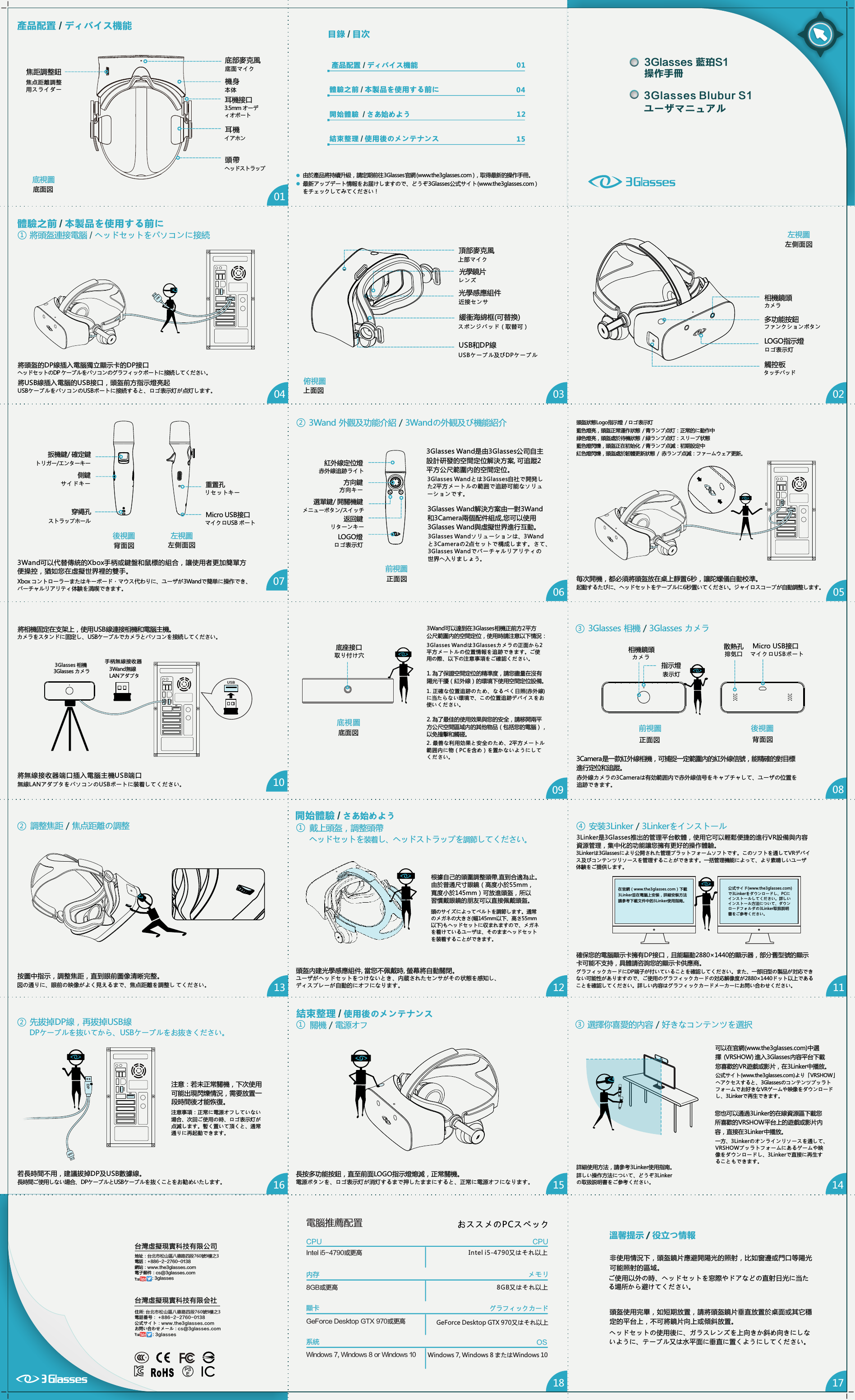
每次開機,都必須將頭盔放在桌上靜置6秒,讓陀螺儀自動校準。頭盔狀態Logo指示燈  / ロゴ表示灯藍色燈亮,頭盔正常運作狀態  / 青ランプ点灯:正常的に動作中綠色燈亮,頭盔處於待機狀態  / 緑ランプ点灯:スリープ状態藍色燈閃爍,頭盔正在初始化  / 青ランプ点滅:初期設定中紅色燈閃爍,頭盔處於韌體更新狀態  /  赤ランプ点滅:ファームウェア更新。3Glasses Wand解決方案由一對3Wand和3Camera兩個配件組成,您可以使用3Glasses Wand與虛擬世界進行互動。3Glasses Wand是由3Glasses公司自主設計研發的空間定位解決方案, 可追蹤2平方公尺範圍內的空間定位。紅外線定位燈方向鍵選單鍵/ 開關機鍵LOGO燈前視圖3Wand 外觀及功能介紹 / 3Wandの外観及び機能紹介0102030710130508111406091215體驗之前   /本製品を使用する前に 040112結束整理   /使用後のメンテナンス 15目錄   /目次產品配置   /ディバイス機能開始體驗    /さあ始めよう產品配置   /ディバイス機能161718台灣虛擬現實科技有限公司地址:台北市松山區八德路四段760號9樓之3電話:+886-2-2760-0138網站:www.the3glasses.com電子郵件:cs@3glasses.com               : 3glasses由於產品將持續升級,請定期前往3Glasses官網 (www.the3glasses.com ),取得最新的操作手冊。機身 頭帶多功能按鈕LOGO指示燈 緩衝海綿框(可替換)光學感應組件光學鏡片USB和DP線 頂部麥克風相機鏡頭觸控板耳機焦距調整鈕 底部麥克風底視圖左視圖俯視圖耳機接口 安装3Linker / 3Linkerをインストール確保您的電腦顯示卡擁有DP接口,且能驅動2880×1440的顯示器,部分舊型號的顯示卡可能不支持,具體請咨詢您的顯示卡供應商。3Linker是3Glasses推出的管理平台軟體,使用它可以輕鬆便捷的進行VR設備與內容資源管理,集中化的功能讓您擁有更好的操作體驗。開始體驗   /さあ始めよう頭盔內建光學感應組件, 當您不佩戴時, 螢幕將自動關閉。根據自己的頭圍調整頭帶,直到合適為止。由於普通尺寸眼鏡(高度小於55mm,寬度小於145mm)可放進頭盔,所以習慣戴眼鏡的朋友可以直接佩戴頭盔。戴上頭盔,調整頭帶按圖中指示,調整焦距,直到眼前圖像清晰完整。図の通りに、眼前の映像がよく見えるまで、焦点距離を調整し てください。調整焦距 / 焦点距離の調整選擇你喜愛的內容 / 好きなコンテンツを選択可以在官網(www.the3glasses.com)中選擇  (VRSHOW) 進入3Glasses內容平台下載您喜歡的VR遊戲或影片,在3Linker中播放。詳細使用方法,請參考3Linker使用指南。關機 / 電源オフ長按多功能按鈕,直至前面LOGO指示燈熄滅,正常關機。電源ボタンを、ロゴ表示灯が消灯するまで押したままにすると、正常に電源オフになります。結束整理   /使用後のメンテナンス後視圖前視圖相機鏡頭底視圖Micro USB接口底座接口3Wand可以達到在3Glasses相機正前方2平方公尺範圍內的空間定位,使用時請注意以下情況: 3Glasses 相機   /3Glasses カメラ3Camera是一款紅外線相機,可捕捉一定範圍內的紅外線信號,能精確的對目標進行定位和追蹤。散熱孔指示燈先拔掉DP線,再拔掉USB線若長時間不用,建議拔掉DP及USB數據線。長時間ご使用しない場合、DPケーブルとUSBケーブルを抜くことをお勧めいたします。注意:若未正常關機,下次使用可能出現閃爍情況,需要放置一段時間後才能恢復。注意事項:正常に電源オフしていない場合、次回ご使用の時、ロゴ表示灯が点滅します。暫く置いて頂くと、通常通りに再起動できます。非使用情況下,頭盔鏡片應避開陽光的照射,比如窗邊或門口等陽光可能照射的區域。溫馨提示  役立つ情報 /在官網(www.the3glasses.com)下載3Linker並在電腦上安裝,詳細安裝方法請參考下載文件中的3Linker使用指南。返回鍵公式サイト(www.the3glasses.com)より「VRSHOW」へアクセスすると、3Glassesのコンテンツプッラトフォームでお好きなVRゲームや映像をダウンロードし、3Linkerで再生できます。您也可以通過3Linker的在線資源區下載您所喜歡的VRSHOW平台上的遊戲或影片內容,直接在3Linker中播放。一方、3Linkerのオンラインリソースを通して、VRSHOWプッラトフォームにあるゲームや映像をダウンロードし、3Linkerで直接に再生することもできます。ご使用以外の時、ヘッドセットを窓際やドアなどの直射日光に当たる場所から避けてください。扳機鍵/ 確定鍵側鍵穿繩孔後視圖 左視圖3Wand可以代替傳統的Xbox手柄或鍵盤和鼠標的組合,讓使用者更加簡單方便操控,猶如您在虛擬世界裡的雙手。重置孔Micro USB接口將USB線插入電腦的USB接口,頭盔前方指示燈亮起頭盔使用完畢,如短期放置,請將頭盔鏡片垂直放置於桌面或其它穩定的平台上,不可將鏡片向上或傾斜放置。ヘッドセットの使用後に、ガラスレンズを上向きか斜め向きにしないように、テーブル又は水平面に垂直に置くようにしてください。BBDPUSBUSBDPUSBDP2. 為了最佳的使用效果與您的安全,請移開兩平方公尺空間區域內的其他物品(包括您的電腦),以免撞擊和觸碰。1. 為了保證空間定位的精準度,請您盡量在沒有陽光干擾(紅外線)的環境下使用空間定位設備。23412312DPUSBUSBIntel i5-4790又はそれ以上8GB又はそれ以上内存顯卡Intel i5-4790或更高CPU8GB或更高メモリグラフィックカードCPU電腦推薦配置              おススメのPCスペックGeForce Desktop GTX 970或更高 GeForce Desktop GTX 970又はそれ以上Windows 7, Windows 8 or Windows 10系統 OSWindows 7, Windows 8 またはWindows 103Glasses 藍珀S1 操作手冊3Glasses Blubur S1 ユーザマニュアル將頭盔連接電腦   /ヘッドセットをパソコンに接続將頭盔的DP線插入電腦獨立顯示卡的DP接口104體驗之前   /本製品を使用する前に將相機固定在支架上,使用USB線連接相機和電腦主機。DPUSB將無線接收器端口插入電腦主機USB端口USB手柄無線接收器US B3Glasses 相機最新アップデート情報をお届けしますので、どうぞ3Glasses公式サイト(www.the3glasses.com )をチェックしてみてください!底面図焦点距離調整用スライダー 底面マイク 本体 3.5mm オーディオポート イアホン ヘッドストラップ左側面図カメラファンクションボタンロゴ表示灯タッチパッド上面図 上部マイク レンズ 近接センサ スポンジパッド(取替可) USBケーブル及びDPケーブルヘッドセットのDP ケーブルをパソコンのグラフィックポートに接続してください。USBケーブルをパソコンのUSBポートに接続すると、ロゴ表示灯が点灯します。起動するたびに、ヘッドセットをテープルに6秒置いてください。ジャイロスコープが自動調整します。赤外線追跡ライト方向キーメニューボタン/スイッチリターンキーロゴ表示灯正面図3Glasses Wandとは3Glasses自社で開発した2平方メートルの範囲で追跡可能なソリューションです。3Glasses Wandソリューションは、3Wandと3Cameraの2点セットで構成します。さて、3Glasses Wandでバーチャルリアリティの世界へ入りましょう。トリガー/エンターキーサイドキーリセットキーマイクロUSB ポート背面図 左側面図ストラップホールXbox コントローラーまたはキーボード・マウス代わりに、ユーザが3Wandで簡単に操作でき、バーチャルリアリティ体験を満喫できます。排気口カメラ マイクロUSBポート表示灯正面図 背面図赤外線カメラの3Cameraは有効範囲内で赤外線信号をキャプチャして、ユーザの位置を追跡できます。取り付け穴底面図3Glasses Wandは3Glassesカメラの正面から2平方メートルの位置情報を追跡できます。ご使用の際、以下の注意事項をご確認ください。1. 正確な位置追跡のため、なるべく日照(赤外線)に当たらない環境で、この位置追跡デバイスをお使いください。2. 最善な利用効果と安全のため、2平方メートル範囲内に物(PCを含め)を置かないようにしてください。3Wand無線LANアダプタ3Glasses カメラカメラをスタンドに固定し、USBケーブルでカメラとパソコンを接続してください。無線LANアダプタをパソコンのUSBポートに装着してください。3Linkerは3Glassesにより公開された管理プラットフォームソフトです。このソフトを通してVRデバイス及びコンテンツリソースを管理することができます。一括管理機能によって、より素晴しいユーザ体験をご提供します。公式サイド(www.the3glasses.com)で3Linkerをダウンロードし、PCにインストールしてください。詳しいインストール方法について、ダウンロードフォルダの3Linker取扱説明書をご参考ください。グラフィックカードにDP端子が付いていることを確認してください。また、一部旧型の製品が対応できない可能性がありますので、ご使用のグラフィックカードの対応解像度が2880×1440ドット以上であることを確認してください。詳しい内容はグラフィックカードメーカーにお問い合わせください。ヘッドセットを装着し、ヘッドストラップを調節してください。頭のサイズによってベルトを調節します。通常のメガネの大きさ(幅145mm以下、高さ55mm以下)もヘッドセットに収まれますので、メガネを着けているユーザは、そのままヘッドセットを装着することができます。ユーザがヘッドセットをつけないとき、内蔵されたセンサがその状態を感知し、ディスプレーが自動的にオフになります。詳しい操作方法について、どうぞ3Linkerの取扱説明書をご参考ください。DPケーブルを抜いてから、USBケーブルをお抜きください。住所: 台北市松山區八德路四段760號9樓之3電話番号: +886-2-2760-0138公式サイト:www.the3glasses.comお問い合わせメール:cs@3glasses.com              :3glasses台灣虛擬現實科技有限会社

Navigation menu